Appearance
示教器与控制器多语言翻译及升级指南
已有官方翻译包的情况
示教器界面语言升级
准备文件:将官方提供的语言翻译包(.zip 格式)拷贝至 U 盘根目录。
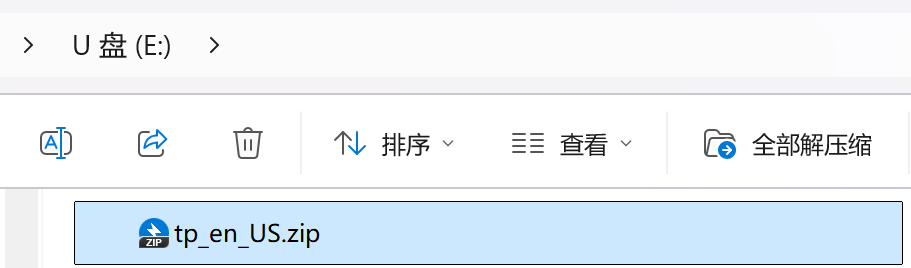
执行升级:
- 将 U 盘插入示教器 USB 接口。
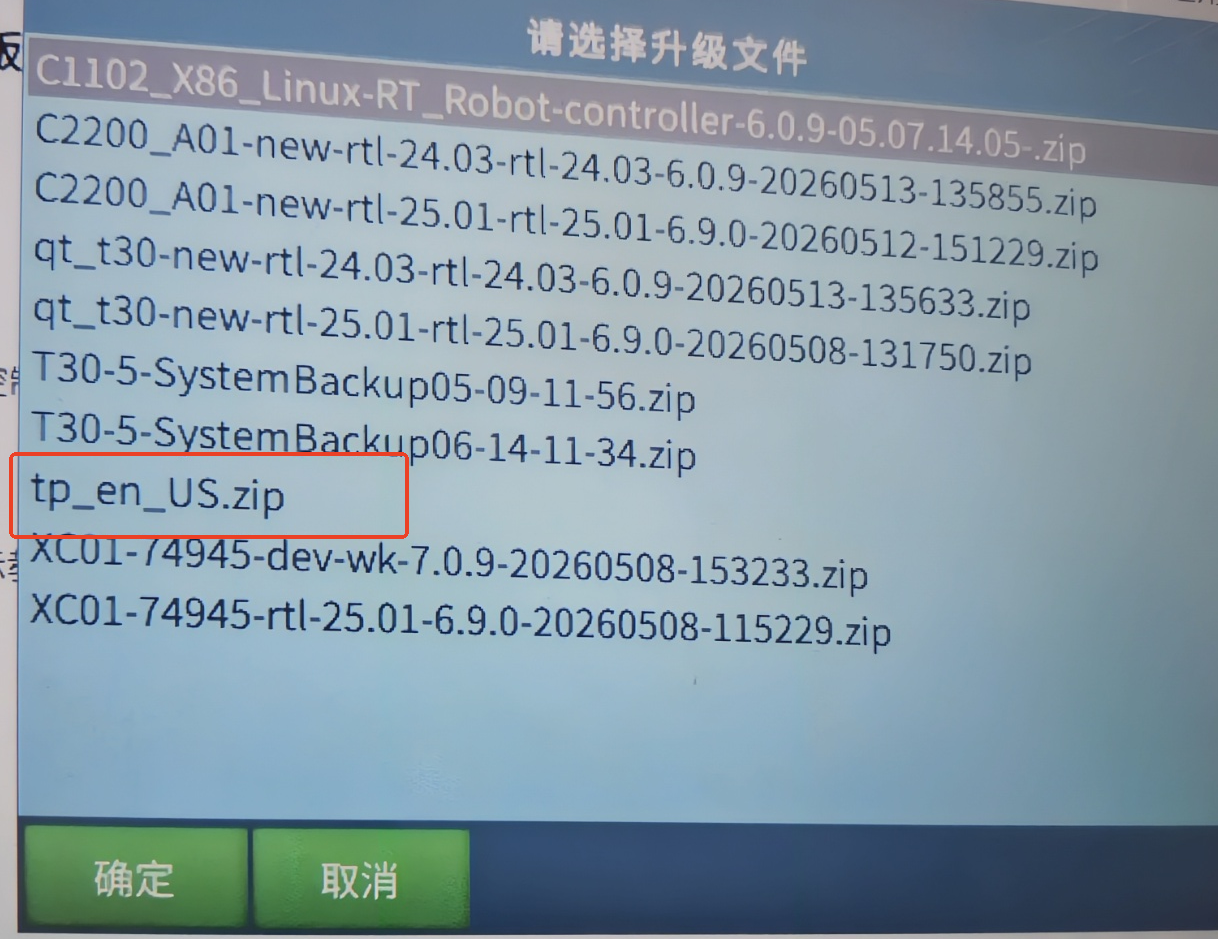
- 进入示教器界面:设置 → 系统设置 → 版本升级,点击【检测升级】。
- 在弹出的文件选择框中,选中对应的语言包(如 tp_en_US.zip),点击【确定】开始升级。
切换语言:升级完成后,进入 设置 → 示教器配置,点击【修改】,在"界面语言"与"指令语言"下拉列表中选择目标语言,保存并重启示教器即可生效。
控制器消息语言配置(需客户自行翻译)
说明:控制器消息库采用 JSON 格式,需客户自行翻译键值内容。
导出配置:在示教器中导出当前控制器配置,解压后默认包含以下基础语言文件:
- msg_languages_Chinese.json
- msg_languages_English.json
- msg_languages_Korean.json
翻译文件:
- 复制任一基准文件(如 msg_languages_Chinese.json),重命名为目标语言格式:msg_languages_***.json(*** 替换为英文语言名,如俄语为 Russian)。
- 使用专业文本编辑器(推荐 VS Code、Notepad++ 等)打开文件,翻译 value 字段内容,保持 JSON 结构与键名(key)不变。
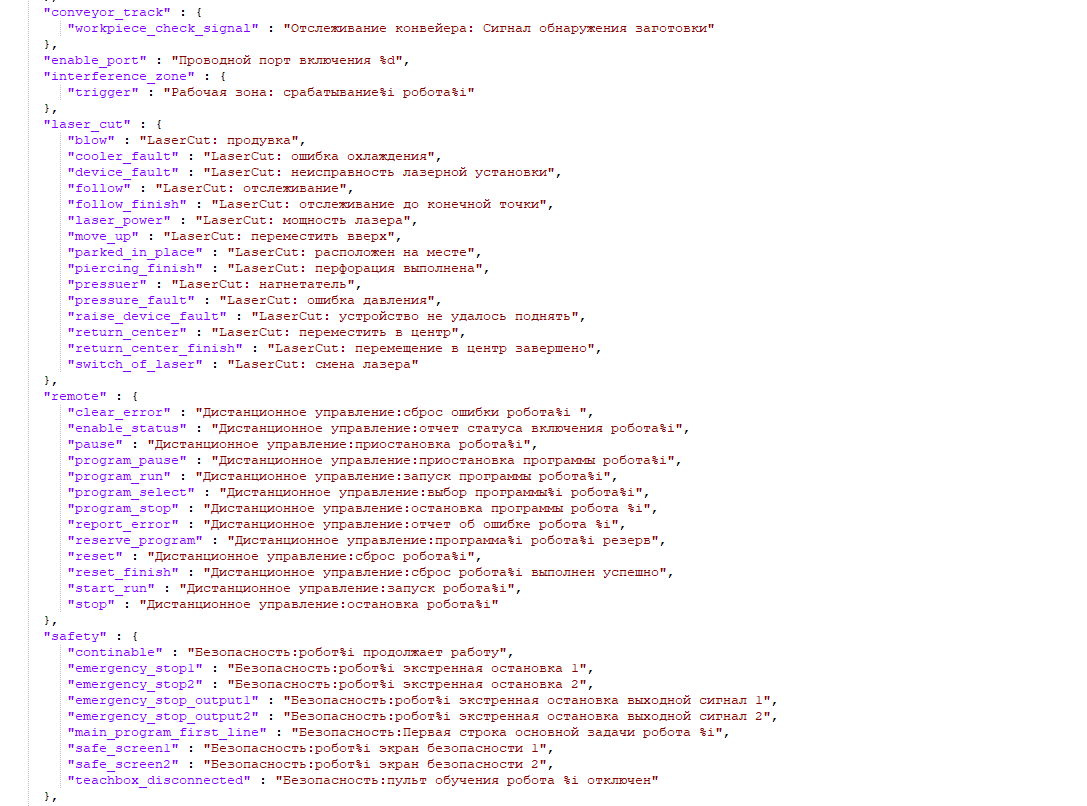
导入配置:将翻译完成的 .json 文件放回配置文件夹,打包后通过示教器导入控制器配置。
激活语言:导入成功后,进入 设置 → 系统设置 → 示教器配置,下拉列表将出现新增的语言选项。选择对应语言并重启系统,控制器消息语言即切换完成。
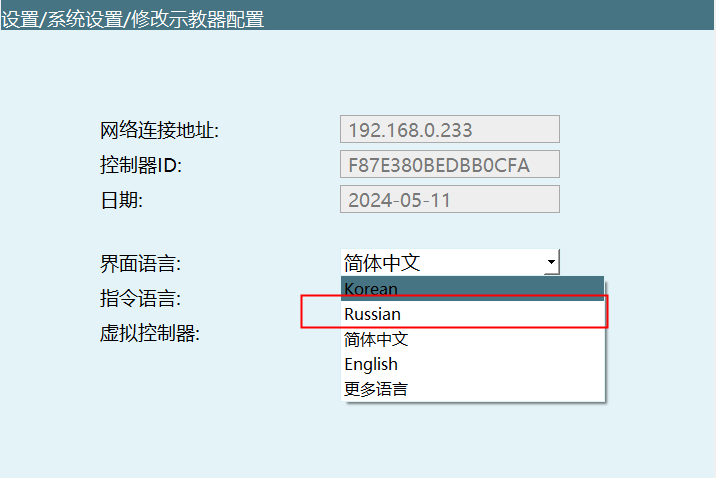
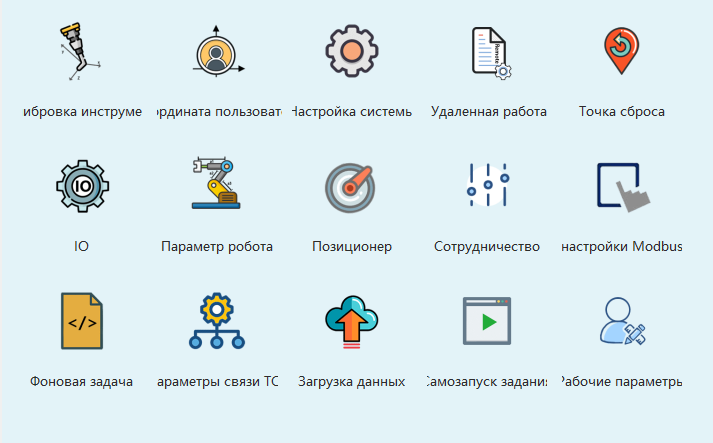
注意:若未同步升级对应的界面.qm 文件,系统可能提示"缺少对应的 qm 文件",请确保界面语言包已完整升级。
无翻译包的情况(客户完全自主翻译)
环境准备:安装 Qt Linguist
下载并安装 Qt 5.7.0 开发环境:qt-opensource-windows-x86-mingw530-5.7.0.exe
按提示完成安装(注册 Qt 账号后可跳过登录或注册后继续),组件选择默认即可,安装完成后启动 Qt Linguist 工具。
具体详细操作步骤如下:
Windows下安装的QT软件:qt-opensource-windows-x86-mingw530-5.7.0
- 双击qt-opensource-windows-x86-mingw530-5.7.0 开始安装。
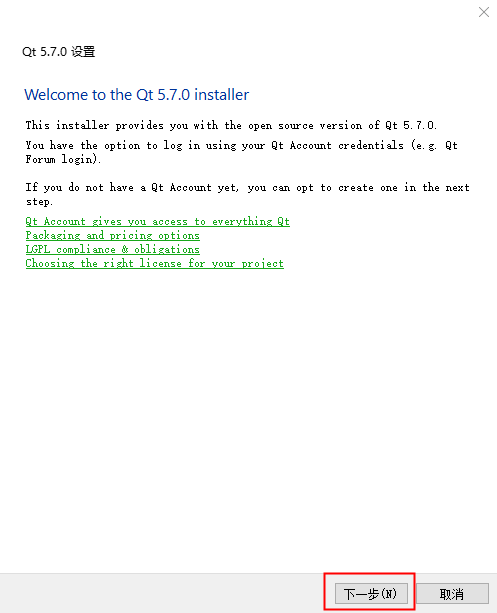
- 按下一步,进入登录界面,按next->下一步;如果没有账号的要进行注册,注册在Sign-up处。
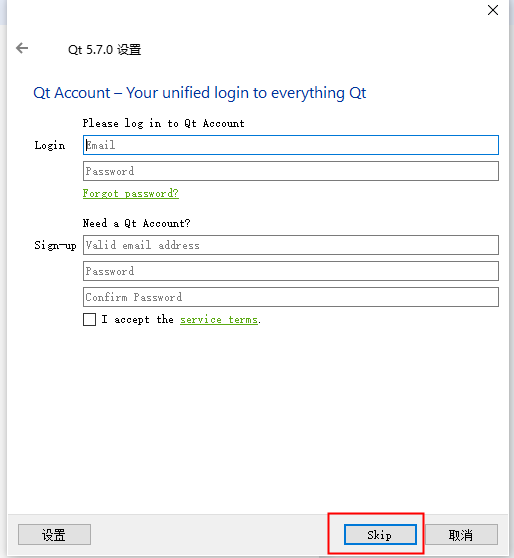
- 注册完之后点击skip。
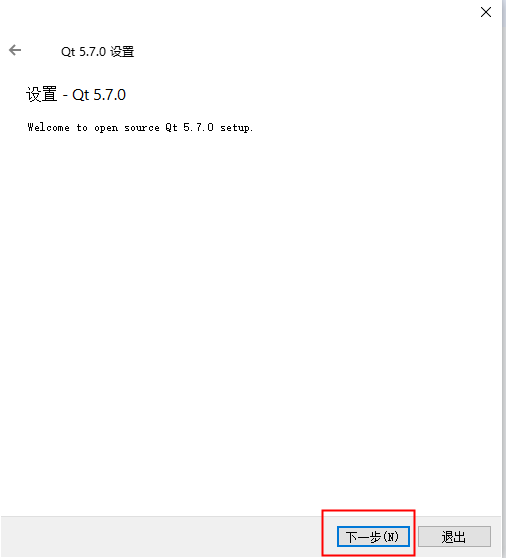
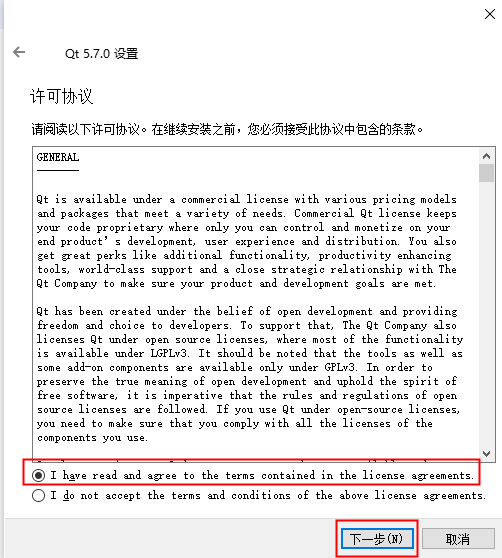
- 一直点击下一步,进入此界面选择第一条。
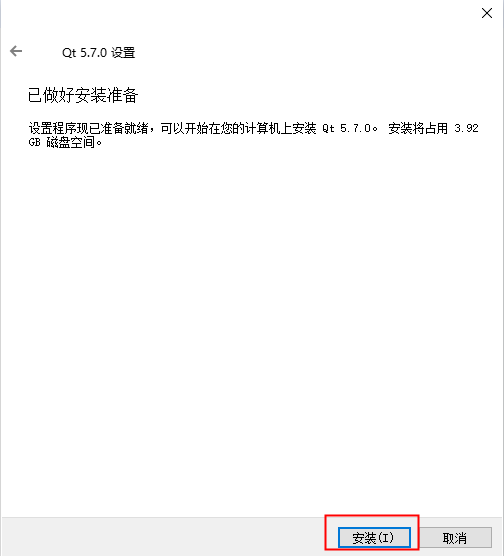
- 一直点击下一步,进入此界面后点击安装。
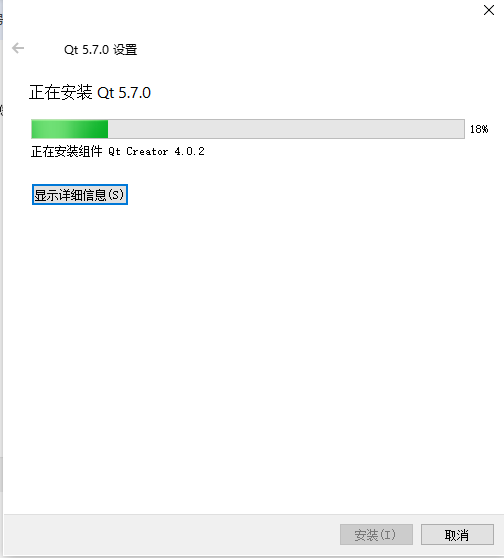
- 提示正在安装,安装时间大概几分钟,请耐心等待。
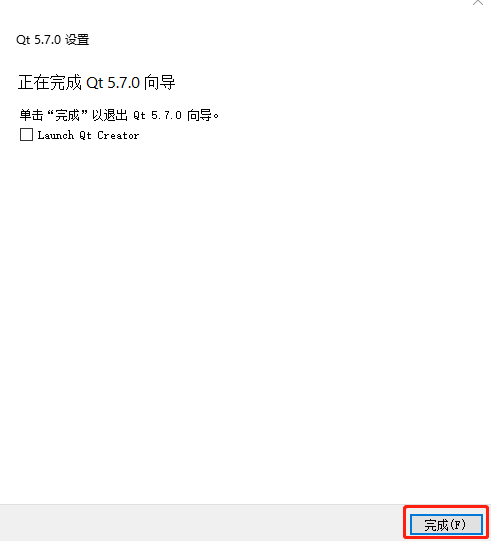
- 安装完成。
使用 Linguist 进行翻译
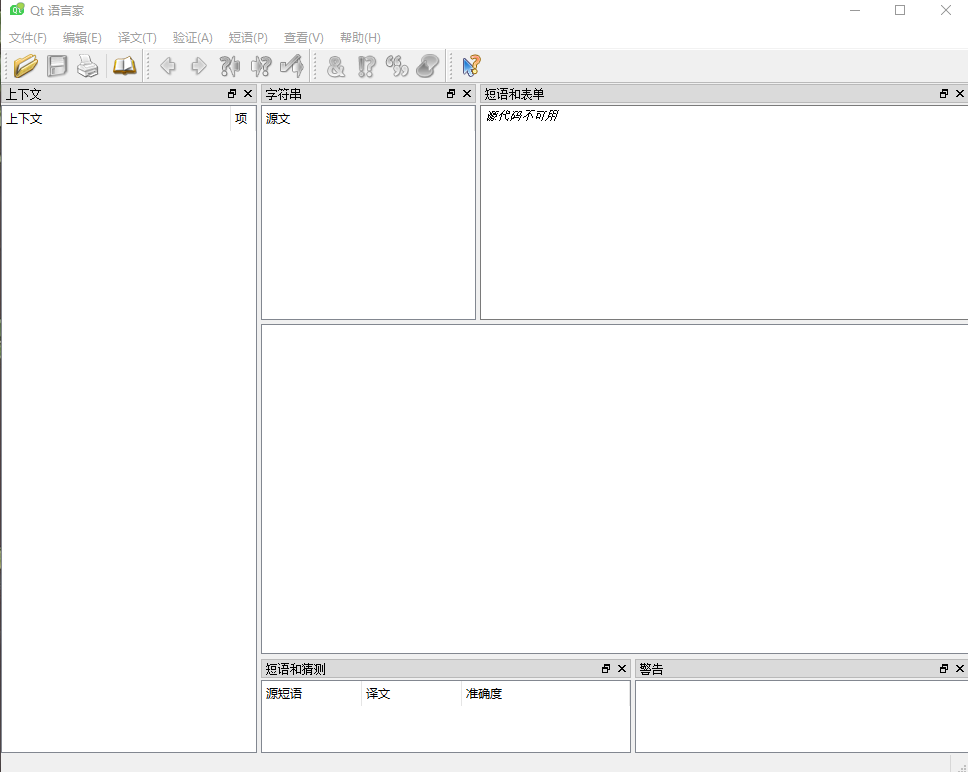
- 打开 Linguist,将待翻译的源文件 tp_en.ts 拖拽至主窗口。
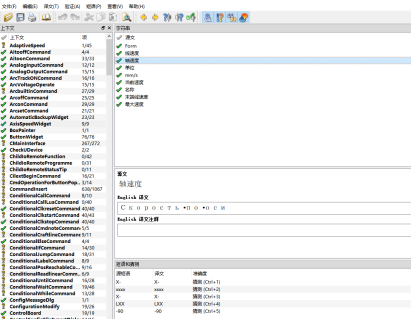
- 在右侧列表中逐条翻译:
- 在 Translation 输入框填入对应译文。
- 状态栏显示 已翻译数/总数(如 8368/13228)。
- 翻译无误后,点击顶部工具栏的 ✅(验证完成) 图标标记该条目。
提示:若条目旁显示 ?,表示该条目未翻译或存在语法冲突,请检查补全。
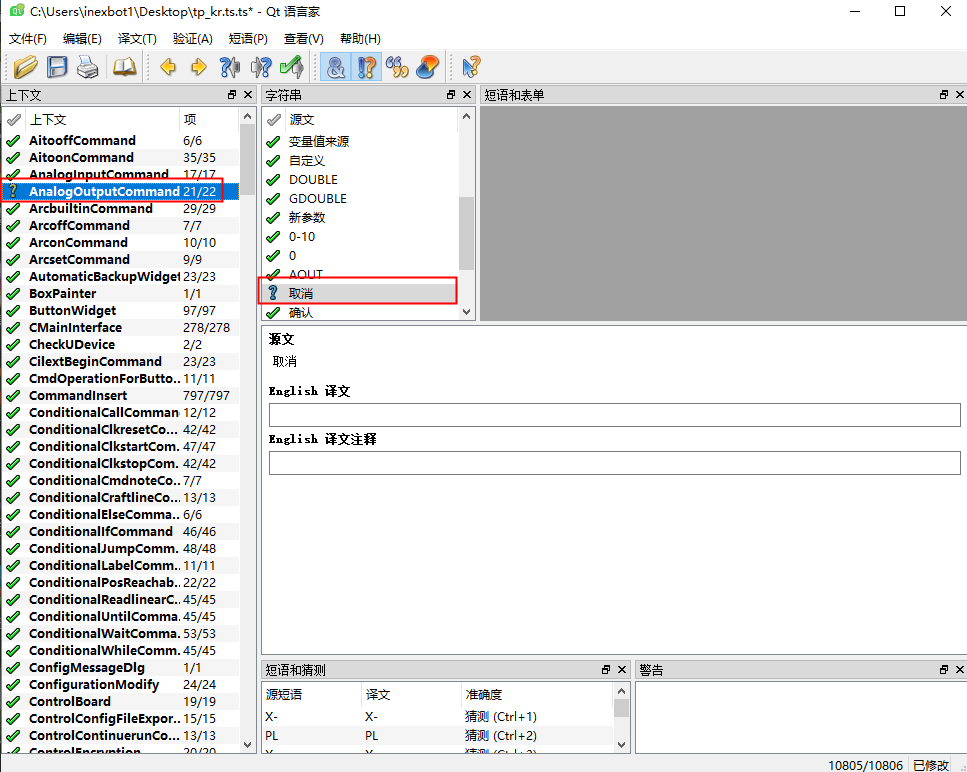
- 全部翻译完成后,点击菜单栏 文件 → 保存(或 另存为),文件仍保持 .ts 格式备用。
编译、打包与升级
发布编译:点击 文件 → 发布(或 另存为发布),生成编译后的二进制语言文件 tp_en_US.qm。
重命名:将生成的 .qm 文件按系统规范重命名,例如:tp_language_Russian.qm。
打包升级:
- 将 .qm 文件压缩为 .zip 格式(压缩包内需直接包含 .qm 文件,勿带多余文件夹)。
- 按 1.1 节步骤 将压缩包拷贝至 U 盘根目录,通过示教器 设置 → 系统设置 → 版本升级 完成导入与激活。
重要注意事项
| 事项 | 说明 |
|---|---|
| 文件格式 | .ts 为 XML 源码文件,.qm 为编译后的二进制文件,.json 为控制器消息字典,请勿混淆。 |
| 命名规范 | 控制器 JSON 命名:msg_languages_<LanguageName>.json 示教器 QM 命名:tp_language_<LanguageName>.qm |
| 生效条件 | 所有语言切换操作后,必须重启示教器/控制器系统方可完全生效。 |
| 备份建议 | 升级或修改配置前,务必完整备份当前系统配置及原始语言文件。 |
常见问题解答
Q1: 如何判断语言翻译包是否安装成功?
A1: 升级完成后,进入 设置 → 示教器配置,查看"界面语言"与"指令语言"下拉列表中是否存在目标语言选项。如果存在且能正常切换,说明安装成功。
Q2: 为什么切换语言后部分界面仍显示旧语言?
A2: 可能原因及解决方法:
- 界面语言包未完整升级,请重新导入完整的 .qm 文件
- 未重启示教器系统,语言切换需要重启才能完全生效
- 检查是否同时升级了示教器界面语言和控制器消息语言
Q3: Qt Linguist 翻译时显示条目未翻译怎么办?
A3: 若条目旁显示 ?,表示该条目未翻译或存在语法冲突。请检查:
- 该条目是否填写了译文内容
- 译文是否符合目标语言的语法规范
- 确保所有需要翻译的条目都已完成翻译后再保存发布
Q4: 控制器消息语言和示教器界面语言有什么区别?
A4: 两者区别如下:
- 示教器界面语言:指系统界面、菜单、按钮等界面元素的语言
- 控制器消息语言:指控制器发出的报警、提示、状态消息等内容的语言
- 两者需要分别升级,互不影响
Q5: 翻译文件时需要注意什么?
A5: 翻译时请注意:
- 保持 JSON 结构的完整性,不要删除或修改 key 字段
- 只翻译 value 字段的内容
- 特殊字符需要进行转义处理
- 建议使用专业文本编辑器(如 VS Code)进行编辑,避免格式错误
Q6: 如何创建自定义语言的翻译包?
A6: 创建步骤如下:
- 导出原有语言文件作为模板
- 复制文件并按规范重命名(msg_languages_YourLanguageName.json)
- 使用文本编辑器翻译所有 value 字段
- 导入配置并重启系统
- 在示教器配置中选择新语言验证效果