Appearance
专用工艺
使用步骤
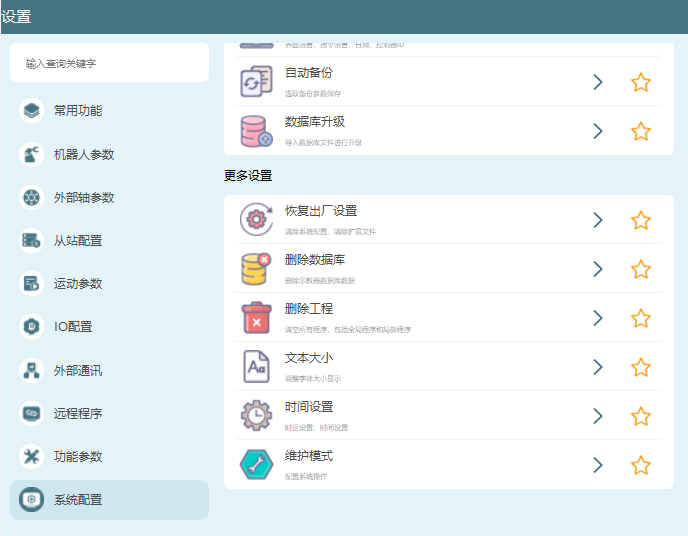
- 点击设置-系统设置-维护模式,进入维护模式参数界面,点击工艺选择通用工艺。界面如下所示。
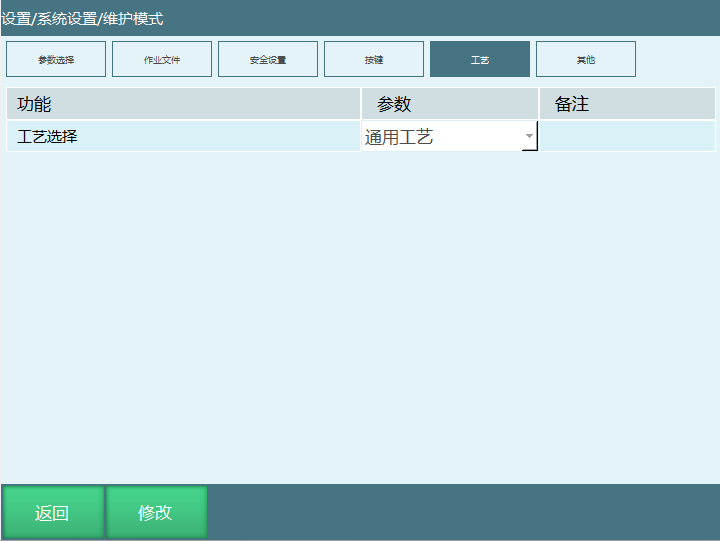
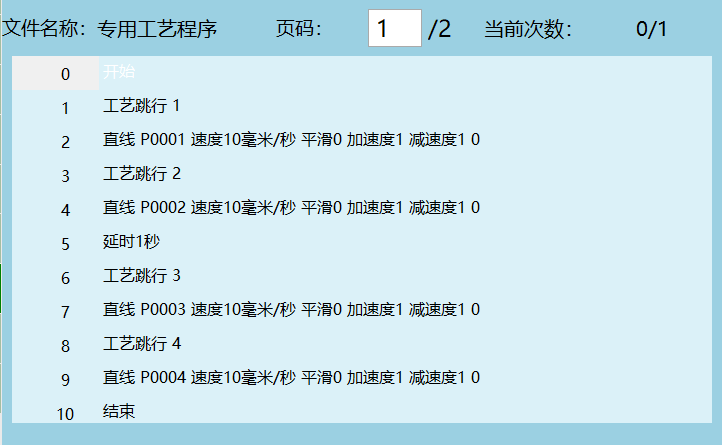
- 通用工艺模式下编写作业文件,如图:
- 编写XML文件,修改参数保存。
以下示例仅作说明,无实际含义。
维护模式界面的工艺选择切换为专用工艺。
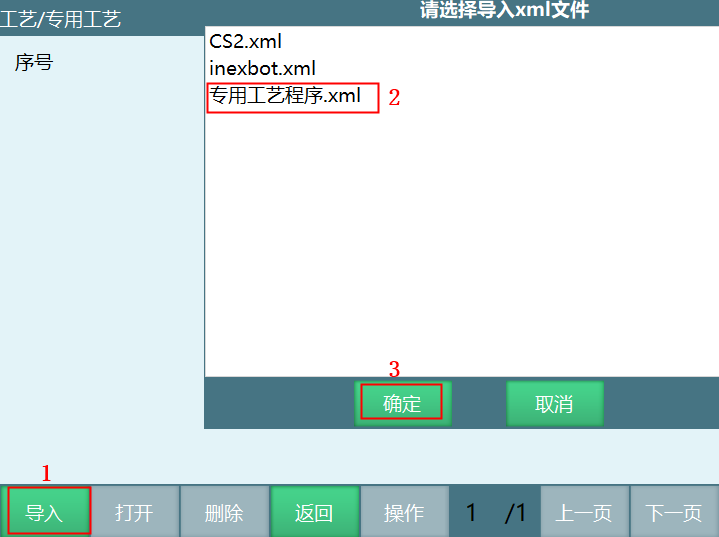
点击工艺-专用工艺-导入(导入xml文件,xml文件要放在U盘的importxml文件夹中),选中要导入的文件,点击"确定"(XML文件只存储点位,获取的点位是哪个,比如P0001,不存储点位实际位置,点位实际位置由程序指令存储)。
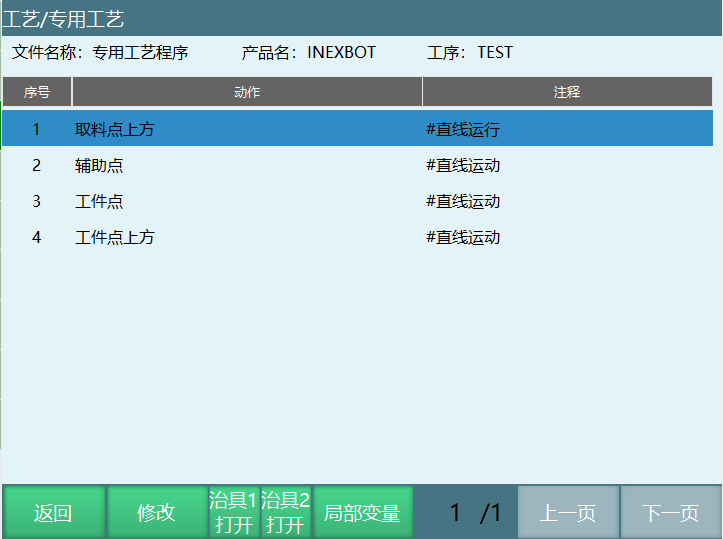
- 作业文件导入成功后,打开导入的作业文件,如下图所示:
专用工艺界面说明
导入:导入xml文件,文件格式本章手册后面会有介绍。
打开:打开导入的文件,如下图所示:
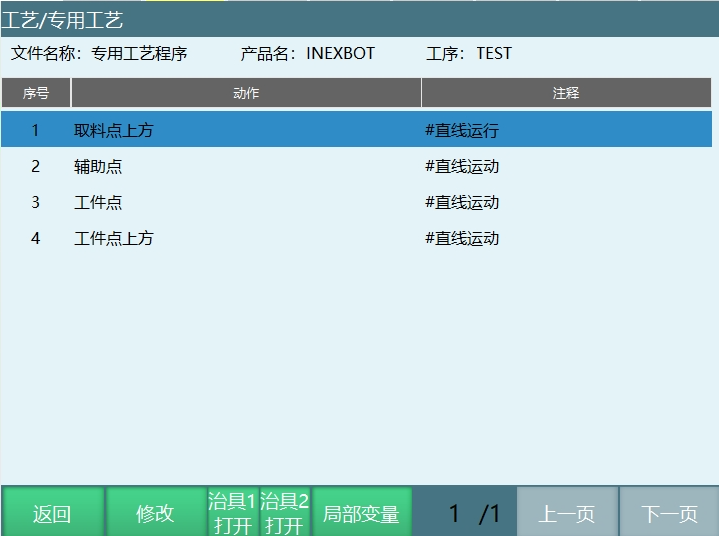
返回:退出当前界面。
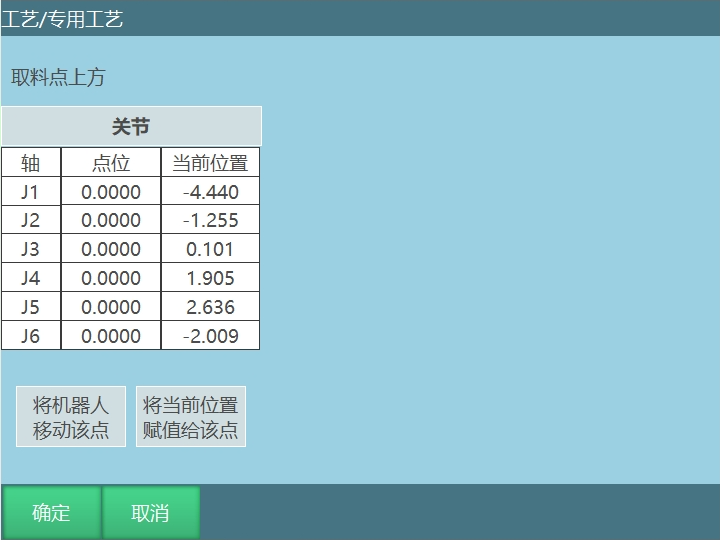
修改:修改定义的位置变量点位,如下图所示将机器人移动到目标位置时点击【将当前位置赋值给该点】,点位修改成功。
治具1打开:控制全局变量GB005,按下治具1打开按钮GB005=1,松开GB005=0。
治具2打开:控制全局变量GB006,按下治具2打开按钮GB006=1,松开GB006=0。
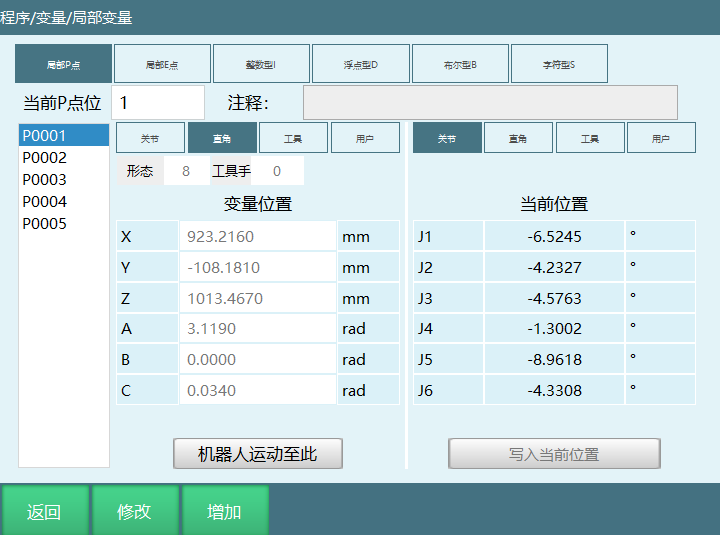
局部变量:查看定义的局部变量的点位信息,示教模式下点击【局部变量】可以修改目标位置的点位。
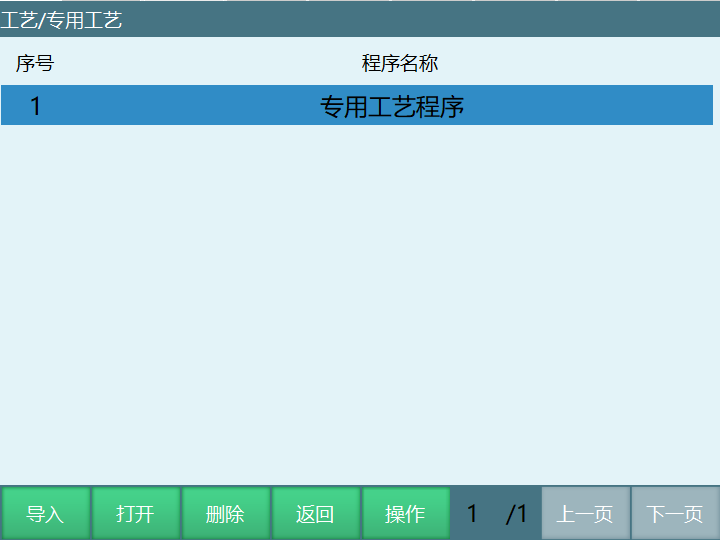
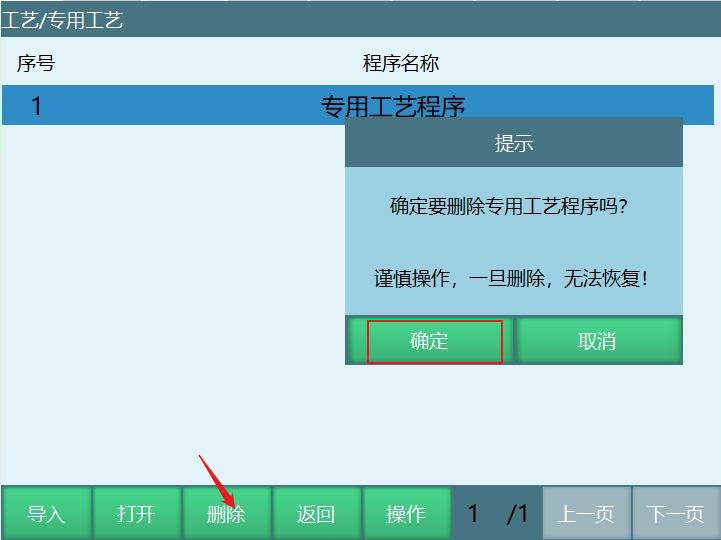
- 删除:删除选中的专用工艺程序,点击【删除】,再点击提示框【确定】按键,程序被删除。如图所示:
返回:返回工艺界面。
操作:点击【操作】对当前选中的程序可以进行复制和重命名。
专用工艺xml文件格式
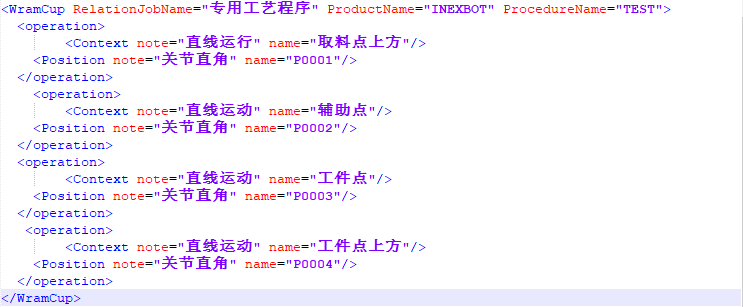
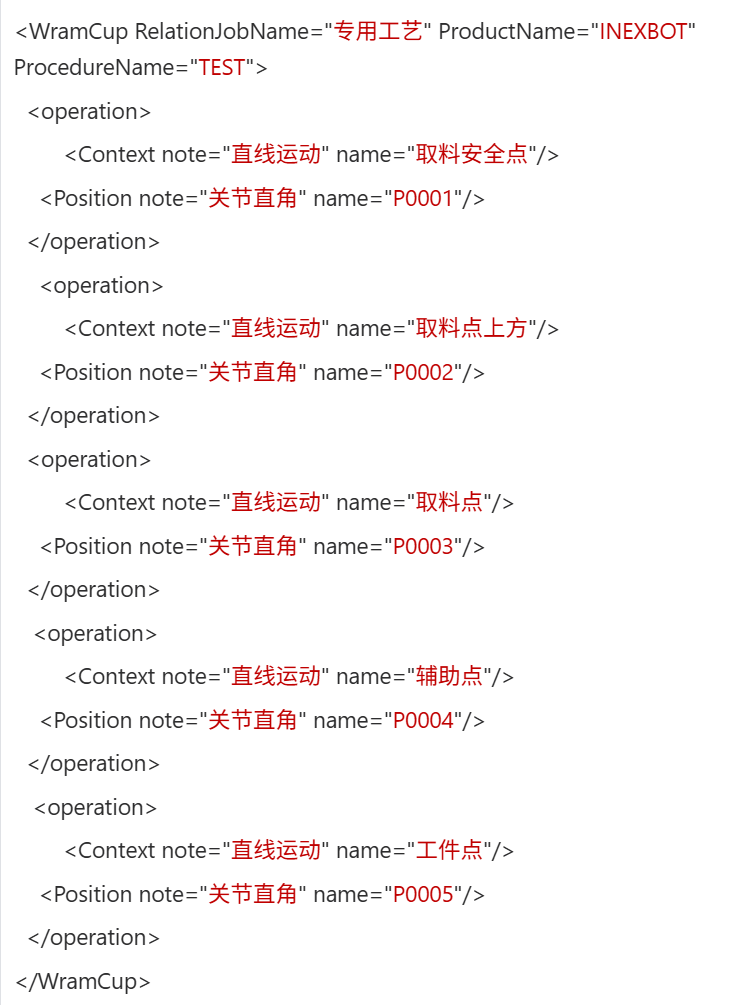
下图展示了xml文件格式:
注释
- 红色字体部分为用户可修改的部分,编写时<operation>和</operation>为一个工艺跳行。
- 移动类指令对应此类型代码。
示例说明
编写程序
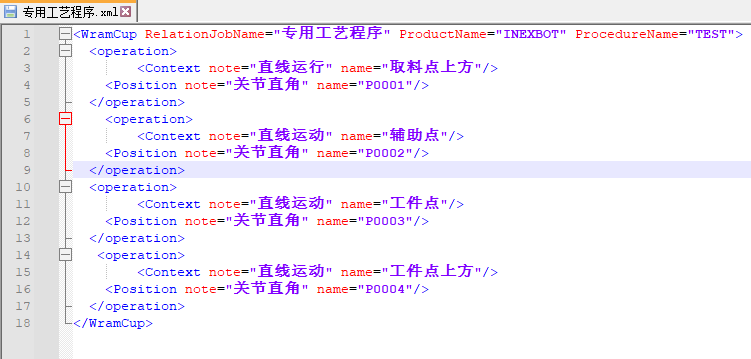
- 程序在通用模式下编写,新建一个程序,(新建程序的程序名称必须与XML文件代码中的程序名称以及作业文件名称保持一致。例如:新建的作业名称为"专用工艺程序",则XML文件中RelationJobName="专用工艺程序")
- 打开"专用工艺程序"作业文件,插入工艺跳行指令,如下所示。(工艺跳行只用于专用工艺页面下的程序光标跳行,实际程序运行顺序是根据程序里的顺序进行运行)
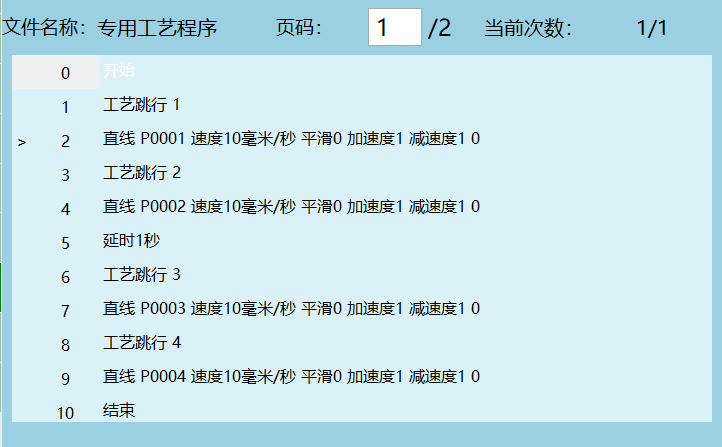
- 在插入移动类指令时选择的点位应和XML文件中的点位相对应。
编写XML文件
- 新建xml文件,用Notepad++编辑修改。如下图:
- 导入XML文件后,将示教盒从通用工艺模式切换到专用工艺模式,然后点击"工程",选择"专用工艺程序"作业文件,切换到运行模式,点击启动即可运行。
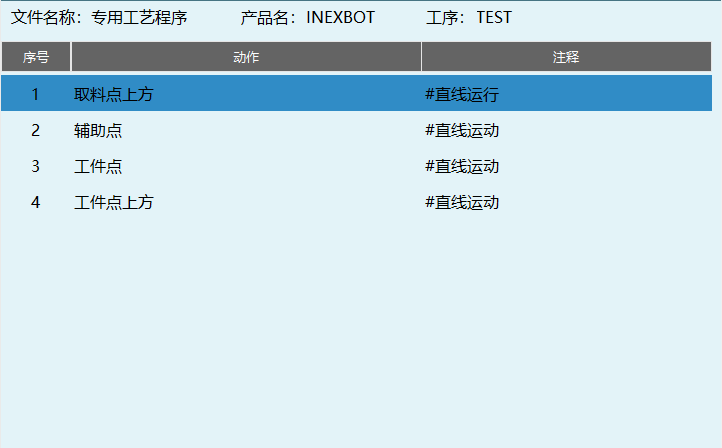
第一行:如上图专用工艺程序界面显示为序号1。
对应通用工艺模式的第一个工艺跳行:第1,2条指令,机器人运动到P0001点(取料点上方)。
第二行:显示为序号2。
对应通用工艺模式的第二个工艺跳行:运行3,4条指令,机器人运动到P0002点(辅助点)。
第三行:显示为序号3。
对应通用工艺模式的第三个工艺跳行:运行6,7条指令,机器人运动到P0003点(工件点)。
第四行:显示为序号4。
对应通用工艺模式的第四个工艺跳行:运行7,8条指令,机器人移动到P0004(工件点上方)。
程序运行
操作模式切换为运行模式,点击示教器上的"开始"键程序开始运行。
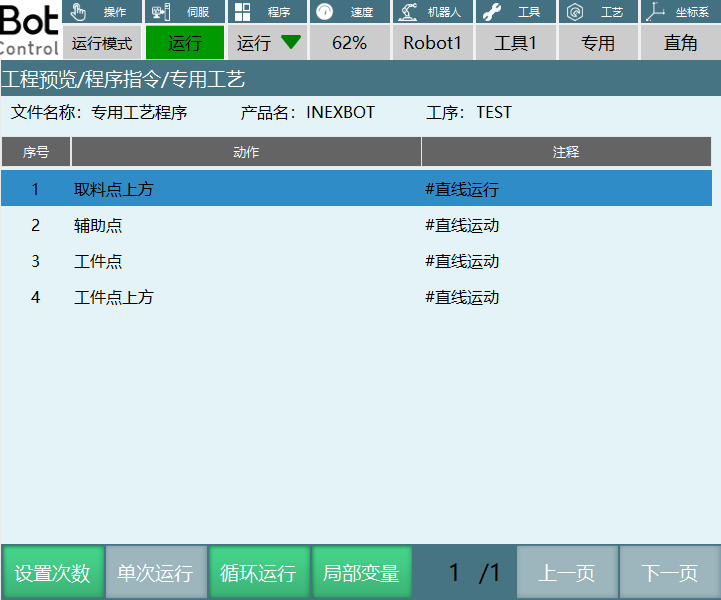
设置次数:程序的运行次数,运行完设置的次数后程序停止运行。
单次运行:程序只运行一次。
循环运行:程序无限循环运行。
局部变量:程序运行时只能查看目标点位信息,无法修改点位。
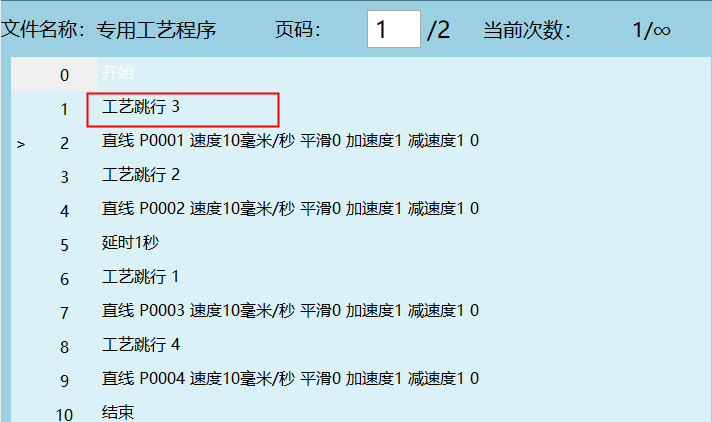
注意事项:工艺跳行指令行数对应专用工艺程序界面的序号,如下所示第一行指令对应的行数3,运行专用工艺程序时会先跳行到序号3行,然后跳行到第一行开始运行程序。
工艺跳行不连续时无法单步运行专用工艺程序。