Appearance
示教器编程指导手册
开机安全确认
- 检查伺服、控制器、示教盒各部件连接线是否已连接完好。
- 把机柜面板上的主电源开关旋转到接通(ON)的位置,主电源接通。
- 按下机柜面板上的绿色伺服启动按钮。
- 示教器开机成功后确认机器人参数是否正常,参数没有问题后就可以点动机器人。
警告: 防止机器人在运动过程中出现飞车现象,示教前请确认急停按钮正常! |
急停按钮的使用确认
- 在机器人使用前,请分别对控制柜、示教盒上的急停按键进行确认,按下时,伺服电源是否断开。
- 按控制柜及示教盒上的急停按键。
- 确认伺服电源关闭,示教器显示伺服报错,控制柜伺服报错灯亮。
- 清除伺服错误,控制柜伺服报错灯灭,示教器上显示"伺服停止"。
- 轻按示教器的【DEADMAN】按键(示教器背后的按键),机器人上电,示教器上显示"伺服运行",表示伺服电源成功接通。
机器人配置参数
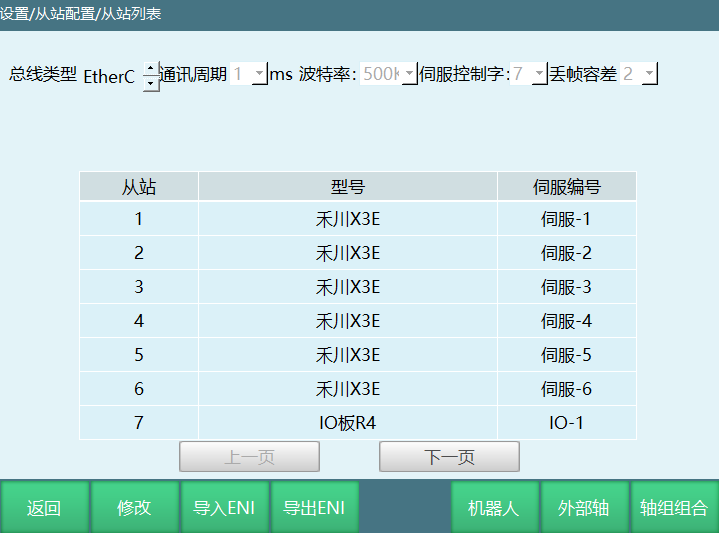
- 示教器开机成功后,在【设置】-【从站配置】-【从站列表】界面确认连接的从站个数、从站型号、机器人类型。
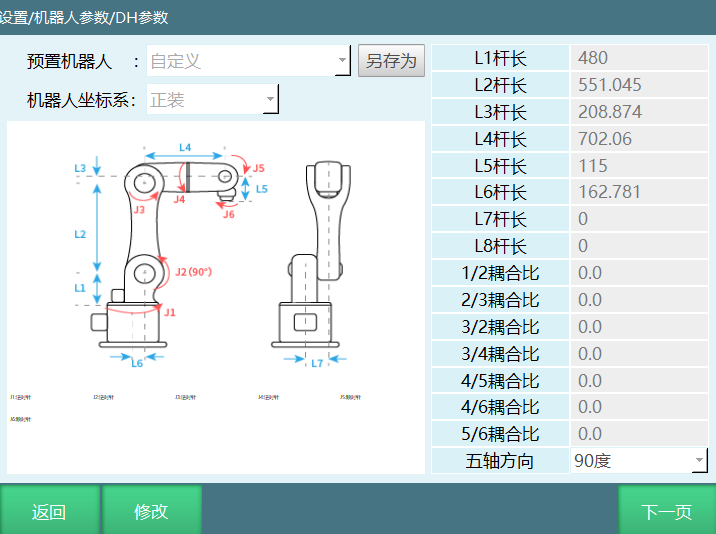
- 在【设置】-【机器人参数】-【DH参数】界面确认杆长、耦合比等参数是否正确。
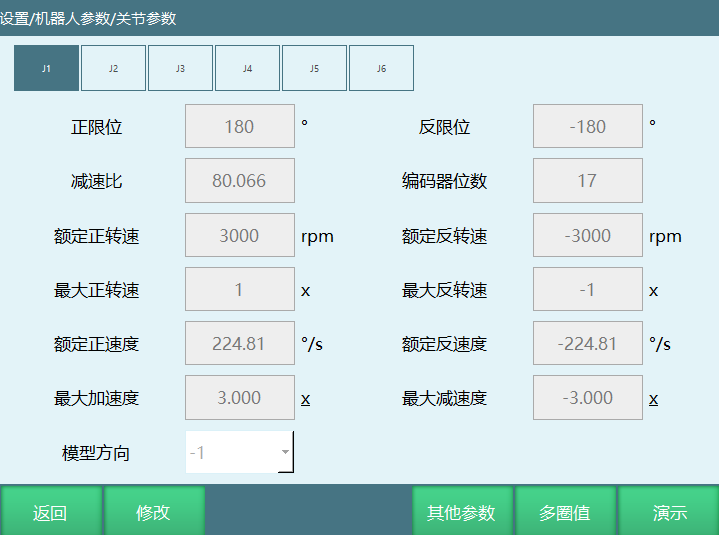
- 在【设置】-【机器人参数】-【关节参数】界面确认每个关节轴的关节参数。
- 示教器开机成功后如果机器人配置参数没有的话,就需要重新导入配置。
导入配置流程:
- 点击【设置】-【机器人参数】-【机器人类型】界面,设置机器人类型
- 点击【设置】-【系统配置】-【导入控制器配置】选择配置文件,系统重启后机器人参数配置导入成功
| 警告: 导入的配置文件必须是当前选中机器人的配置文件,配置文件不对会导致在点动机器人时出现飞车现象 |
配置文件导入成功后的注意事项:
- 伺服顺序:
根据伺服连接顺序,点动机器人,查看伺服从站1是否控制的一轴,伺服从站2是否控制的二轴,以此类推,若不是自行修改。
注意:某些伺服从站存在多合一,从站配置里面机器人轴未必是1234567按照顺序。
- 模型方向:
当点动机器人的实际方向与机器人模型方向一致时,模型方向数值不变。
当点动机器人的实际方向与机器人模型方向相反,需要在关节参数界面将模型方向数值取反。
- 零点位置:
点击示教器上面的【零点】,机器人运行到零点位置,机器人回到零点位置后看一下机器人每个轴的位置是否都在零点,如果零点位置有偏差需要重新校准零点。
注释: - 若出现实际点动机器人关节轴90度,但示教盒上显示的并不是90度,则需要调整减速比或与厂家确认。 - 若出现在直角坐标系下,点动坐标轴,机器人走不直的情况,则需要调整DH参数或联系厂家确认。 |
点动机器人操作
示教器与控制器连接正常。
伺服、机器人参数正常。
在示教模式下,按下示教器上的【伺服】按键,将伺服停止状态切换至伺服就绪。
轻按示教器的【DEADMAN】按键(示教器背后的按键),不松手,此时听到机器人上电的声音,且"伺服状态"一栏显示为绿色的"伺服运行"。
通过操作示教器右侧物理按键来控制机器人运动。
工程界面操作说明
用户权限切换至管理员或者新建用户自定义权限。用户如何自定义权限可以在《示教器功能按键》手册查看。
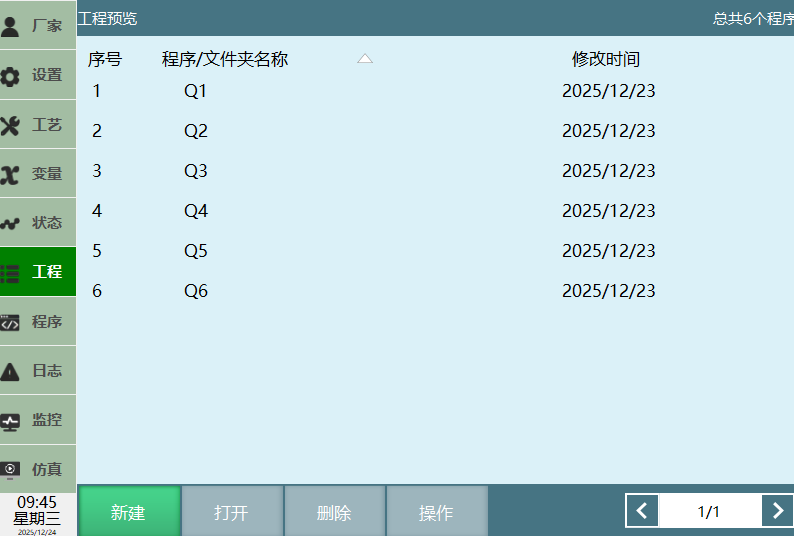
点击左侧的【工程】,进入工程预览界面。
新建
新建文件夹
点击【工程】进入工程界面。
点击新建,进入新建界面。
下拉框选择文件夹。
输入文件夹名称然后点击底部【确定】按钮,文件夹创建成功,名称前会有文件夹图标与程序进行区别,若想要取消新建文件夹,则点击【取消】按键。
注意事项:文件夹名称必须为以字母/汉字开头的两位及以上的字符串,新建文件夹名称不能为已有文件夹的名称,文件夹名不能超过30位。
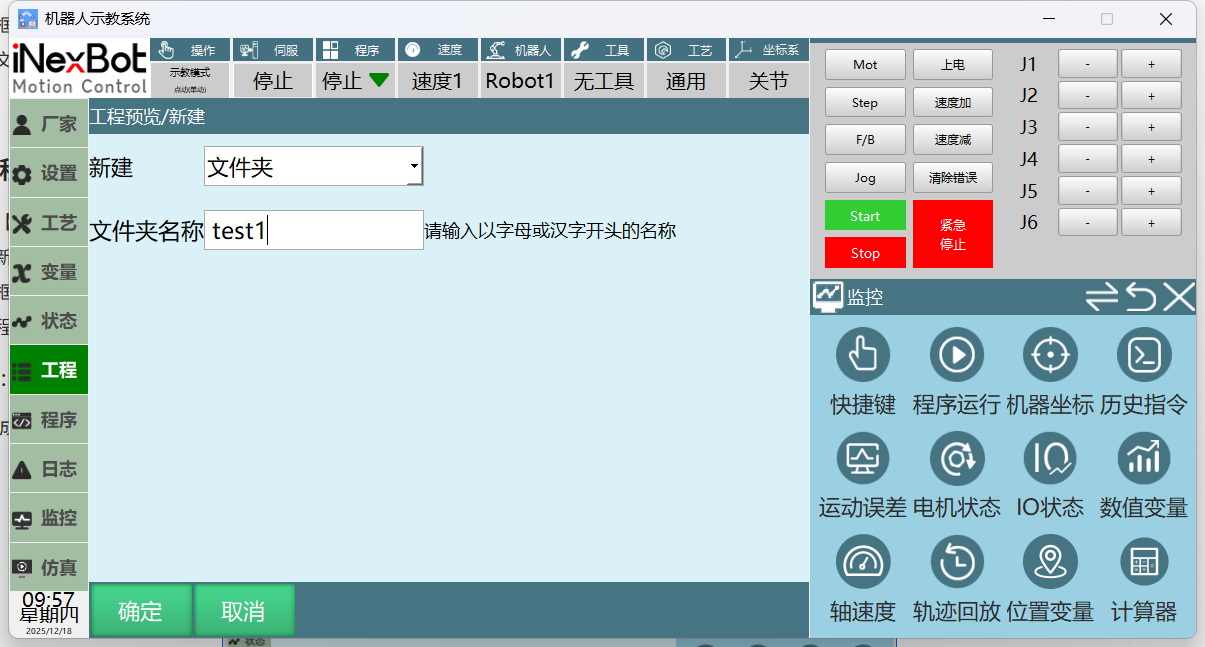
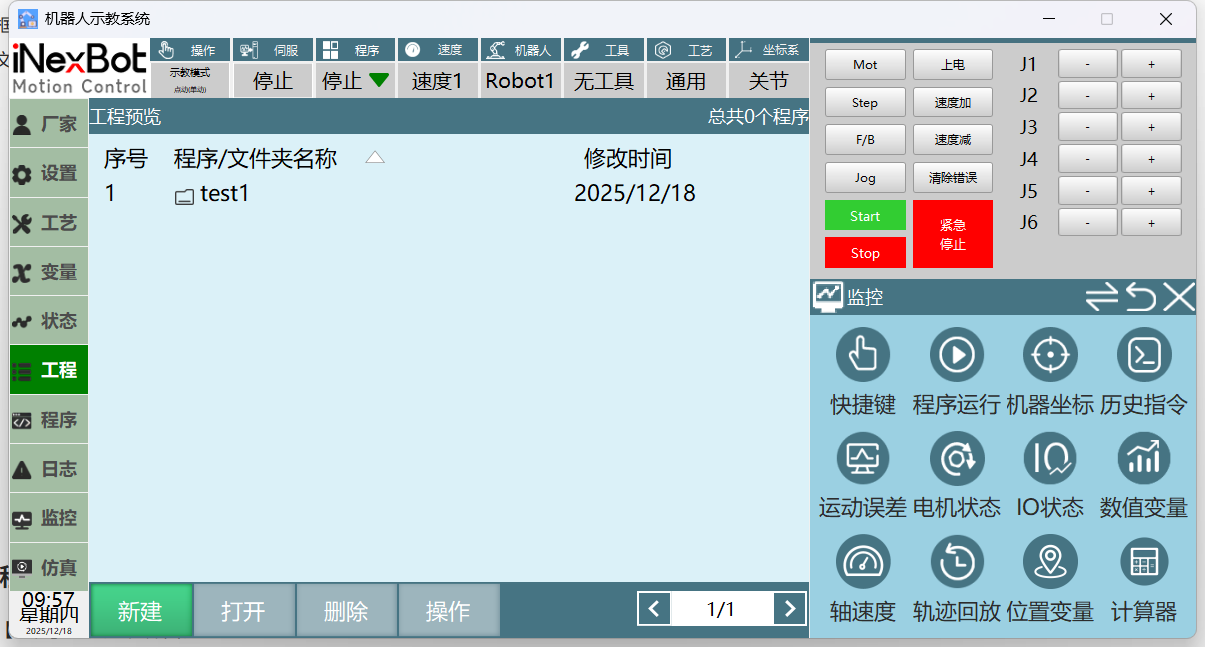
新建工程
点击【工程】进入工程界面。
点击新建,进入新建界面。
下拉框选择程序,若想将程序创建到文件中可在程序文件件下拉框中选择。
输入程序名称后点击底部的【确定】按键,程序创建成功,并跳转到程序指令界面;若想要取消新建程序,则点击【取消】按键。
注意事项:程序名称必须为以字母/汉字开头的两位及以上的字符串,新建程序名称不能为已有程序的名称,程序名不能超过30位。
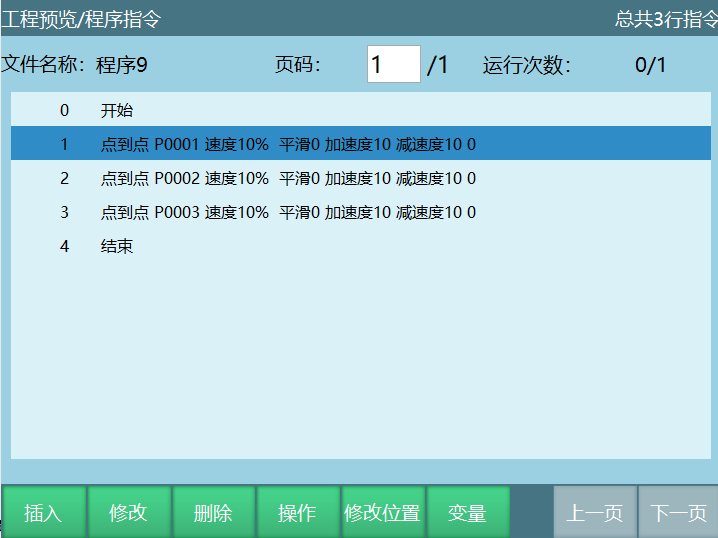
程序创建成功后在工程界面就会出现新建的程序名称。
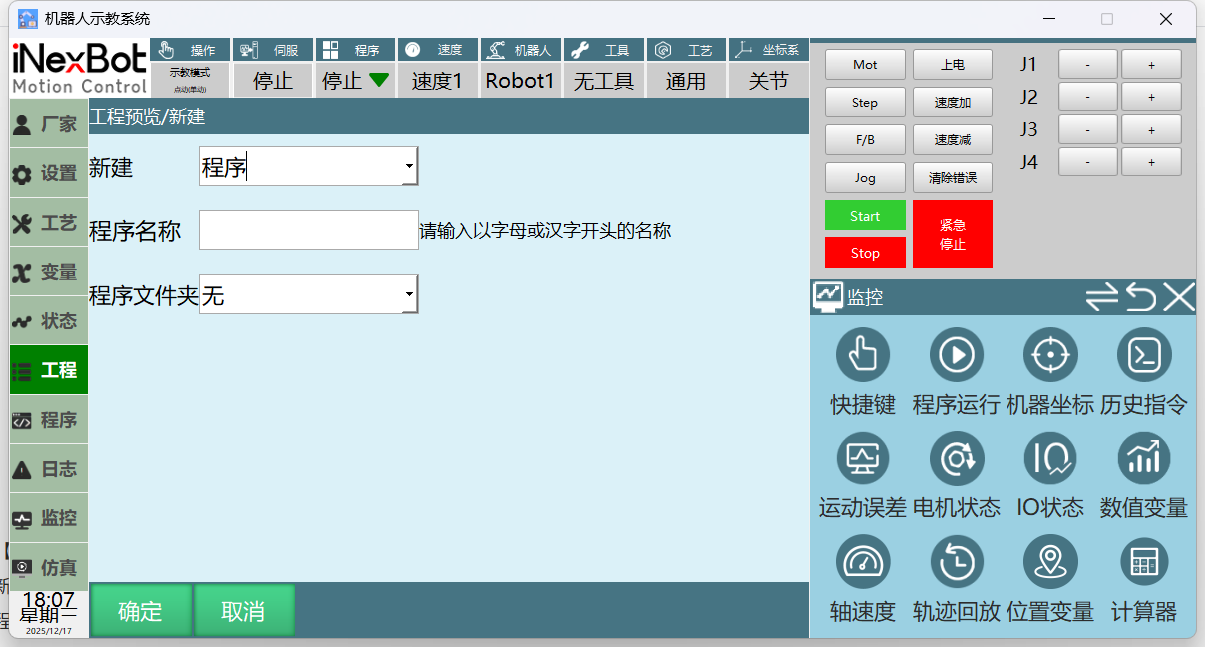
打开
点击【工程】,进入工程预览界面。
选中想要打开的程序或者文件夹。
点击底部的【打开】按键,程序打开成功。
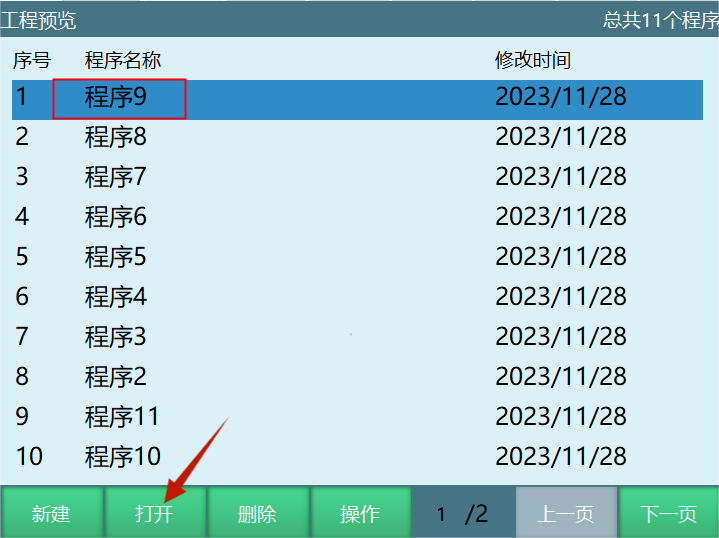
删除
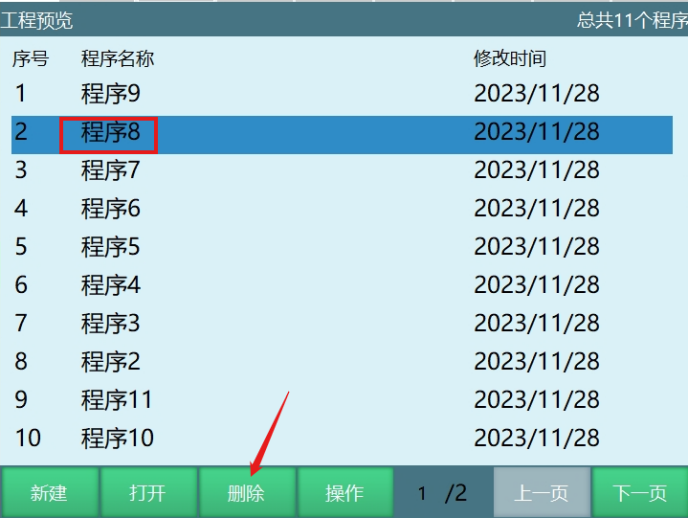
点击【工程】,进入工程预览界面。
选中需要删除的程序或者文件夹。
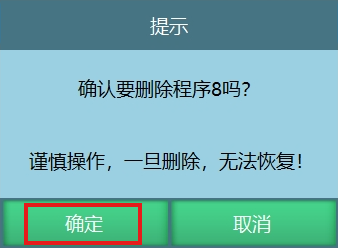
点击底部的【删除】按键,点击提示界面【确定】程序被删除,点击【取消】不会对选中的程序执行删除操作。
操作
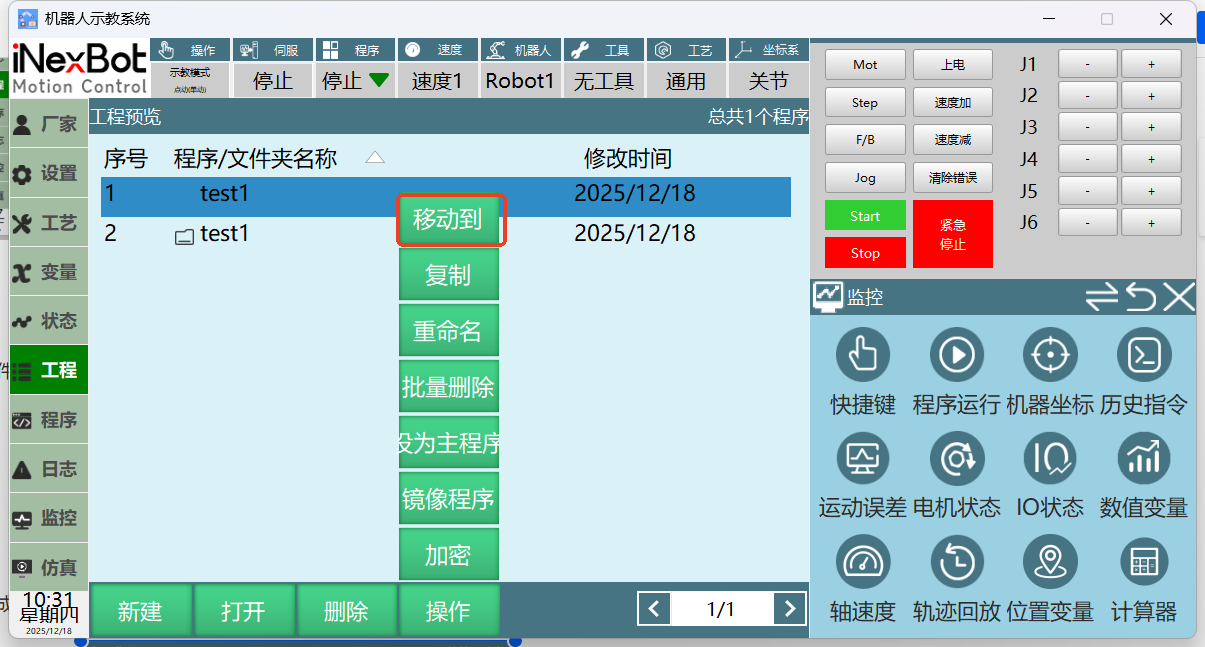
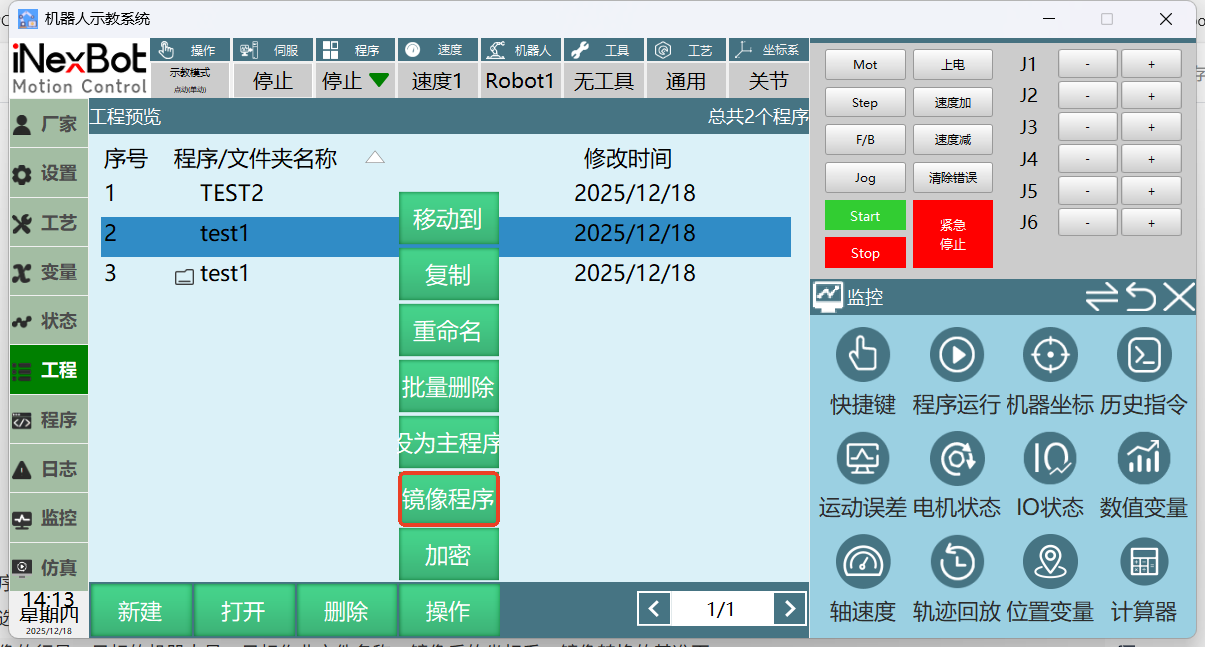
点击操作按钮可以对程序执行移动、复制、重命名、批量删除、设为主程序、镜像程序、加密操作。
- 移动
选中程序,点击操作,点击移动到
选中工程主界面或任意文件夹
点击确定可以选择移动到程序主界面或任意文件夹内,可点击取消不移动
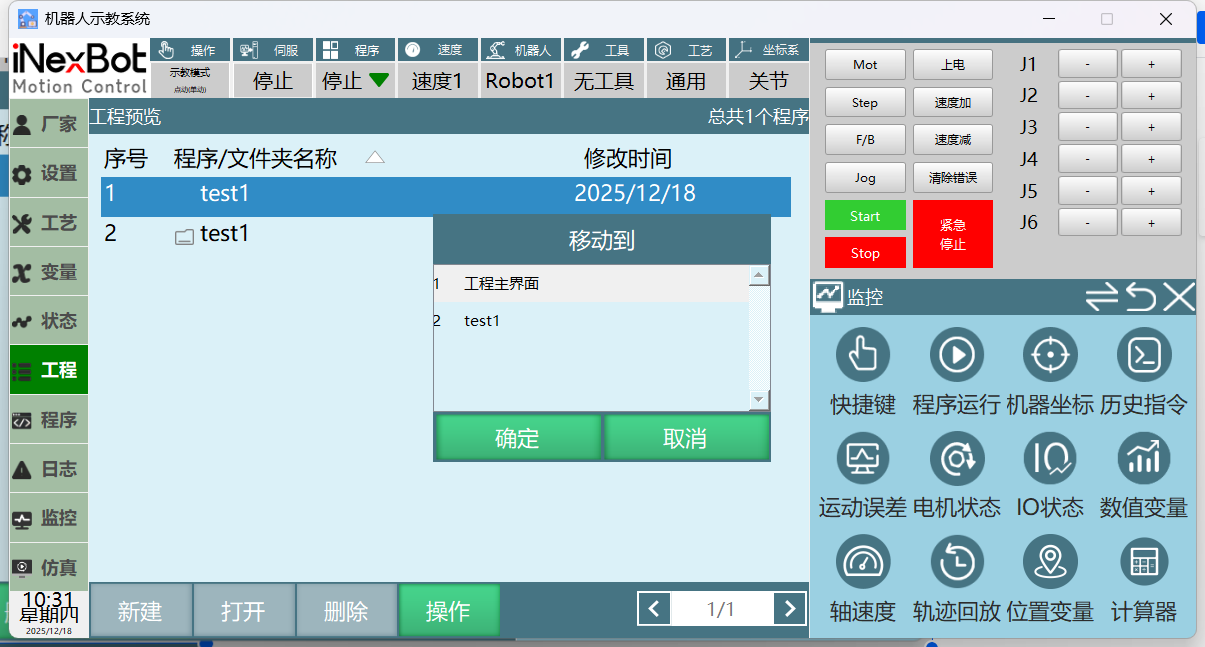
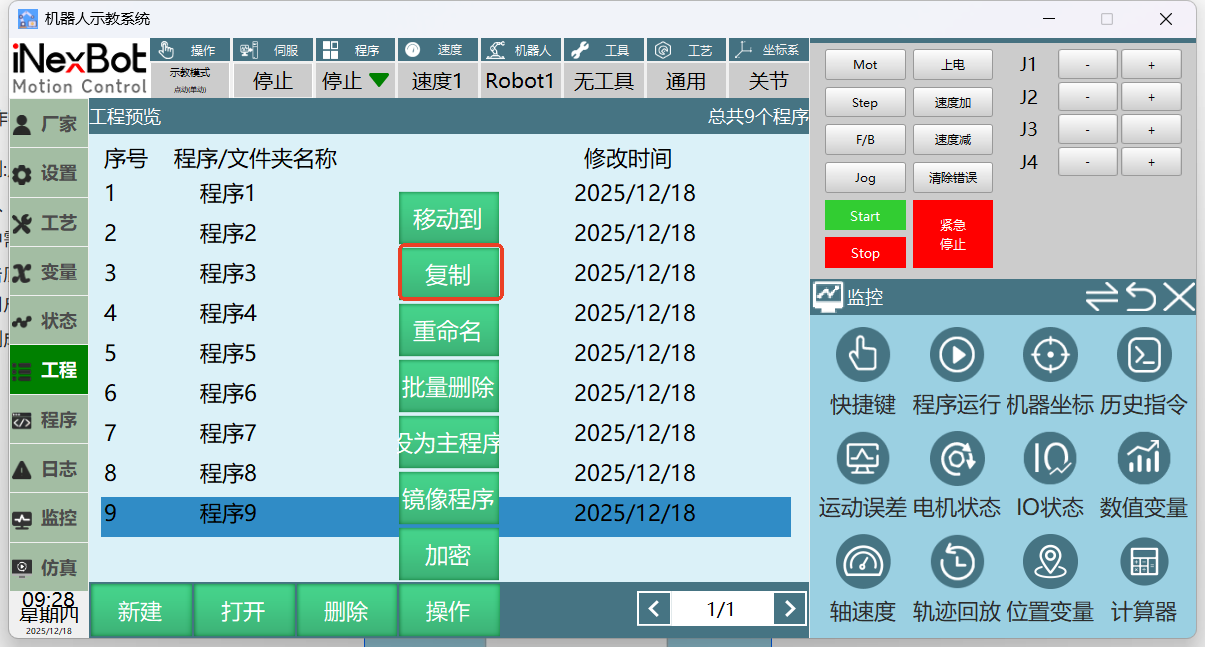
- 复制:用户复制已有的程序,支持用户在修改程序之前对原有的程序做一个备份操作。
进入【工程】界面。
选中需要复制的程序.
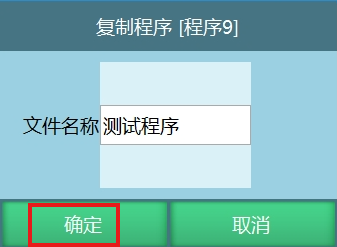
点击底部的【操作】按键,选择【复制】,在复制程序提示界面点击【确定】程序复制成功,点击【取消】则取消程序的复制操作。复制的程序名称用户也可以修改。
复制成功后在工程界面会显示复制的程序。
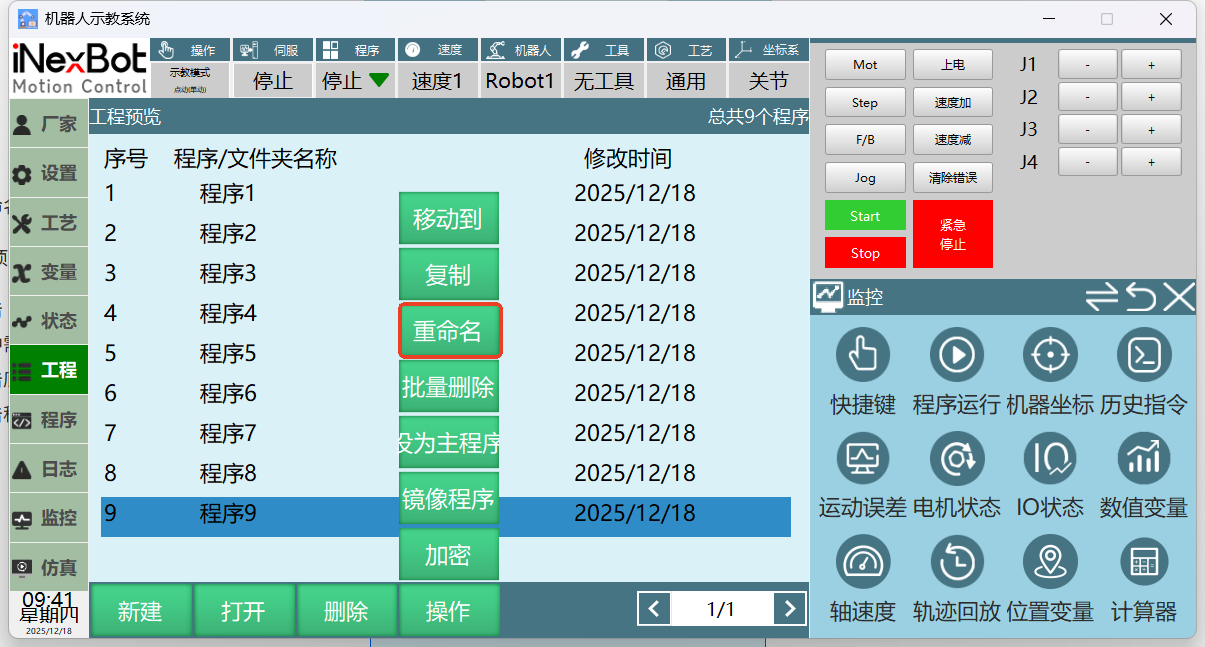
- 重命名:对选中的原有程序进行重命名操作
注意事项:重命名的程序的程序名不能为已有程序的名称,前后台的程序的程序名不能重复.
点击【工程】,进入工程界面
选中需要重命名的程序
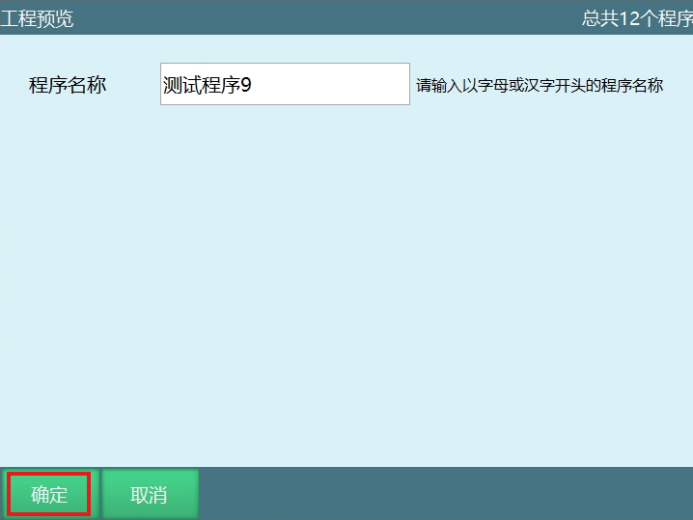
点击底部的【操作】按键,选择【重命名】,在工程预览界面重新给程序命名
点击程序预览界面的【确定】,程序重命名成功。原有的"程序9"重命名为"测试程序9",点击【取消】则取消程序的重命名操作
- 批量删除:一次可以删除多个程序,批量选中仅能选中当前页的程序,无法删除上一页或下一页的程序。
点击【工程】,进入工程界面。
点击底部的【操作】按键,选择【批量删除】。
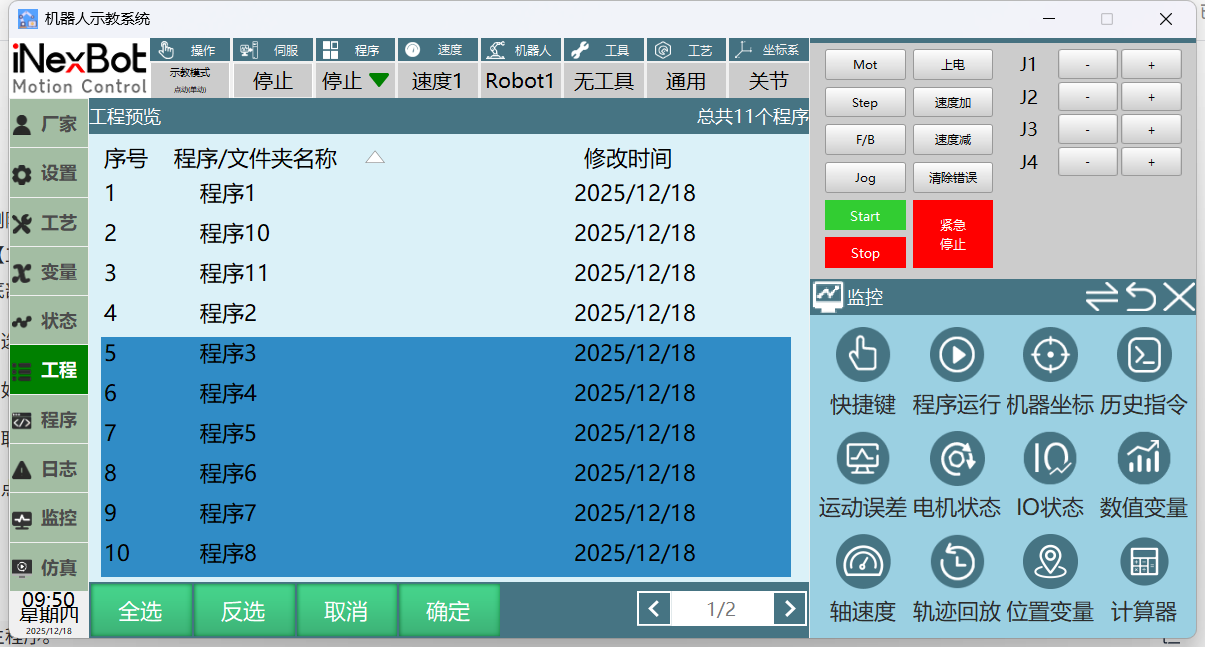
【全选】:选中当前页面的所有程序,删除当前页面的部分程序可以直接点击当前页面的程序或者示教器右侧的滚轮键选择程序。
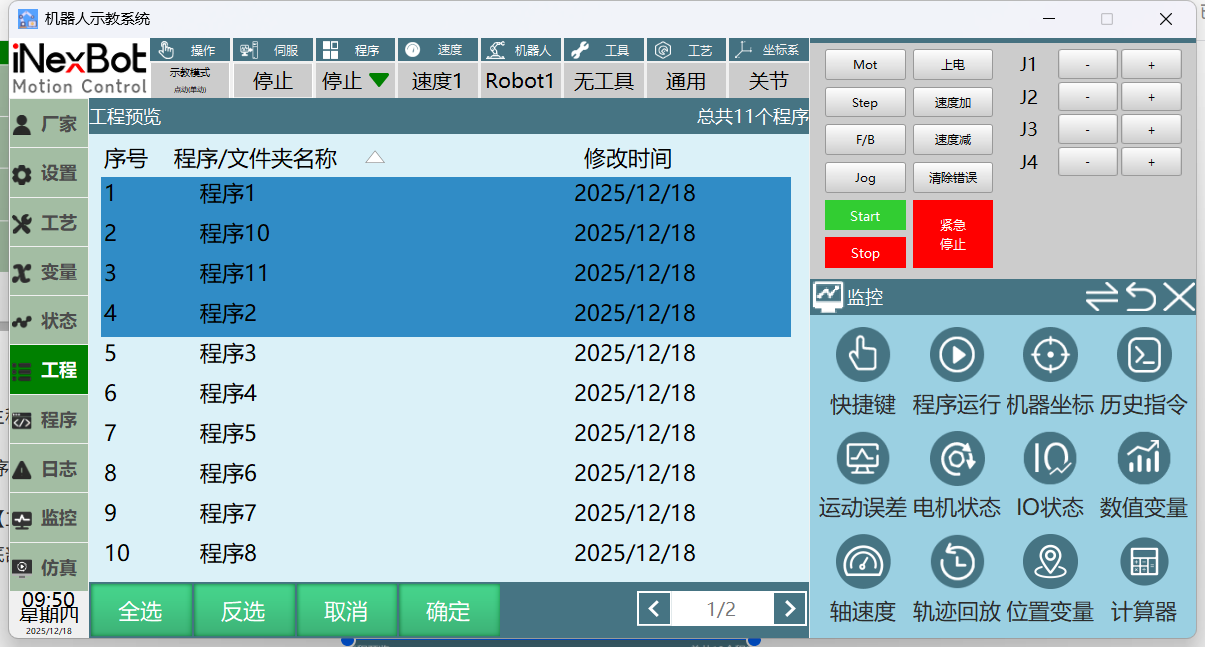
【反选】:如下图,如果现在选中的程序是程序9、程序8、程序7、程序6、程序5、程序4,点击反选会选中程序3、程序2、程序11、程序10。
【取消】:取消对程序的批量删除操作。
【确定】:点击确定按键后在弹出的提示框中点击【确定】按键则选中的程序批量删除成功,点击【取消】退出批量删除。
- 设为主程序。
如果在程序里面插入了较多的调用子程序指令,设为主程序这个操作方便用户在运行程序时知道哪一个程序是主程序。
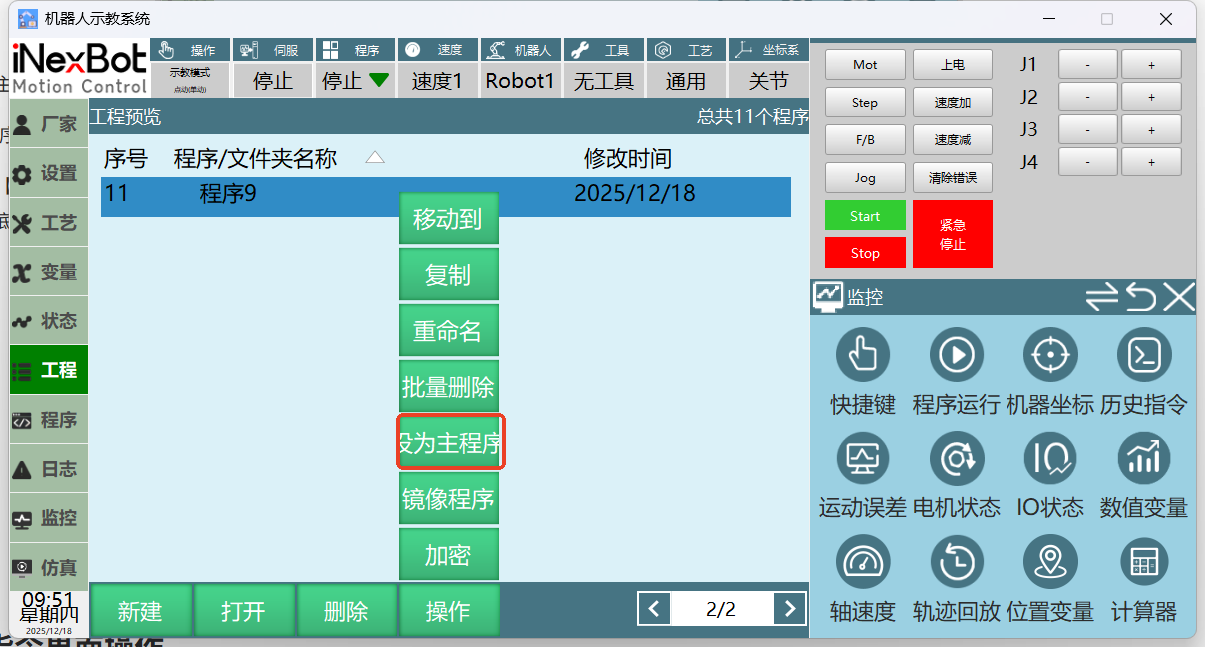
点击【工程】,进入工程界面,选中程序。
点击底部的【操作】按键,选择【设为主程序】,设为主程序的程序名前会带一个"*"号。
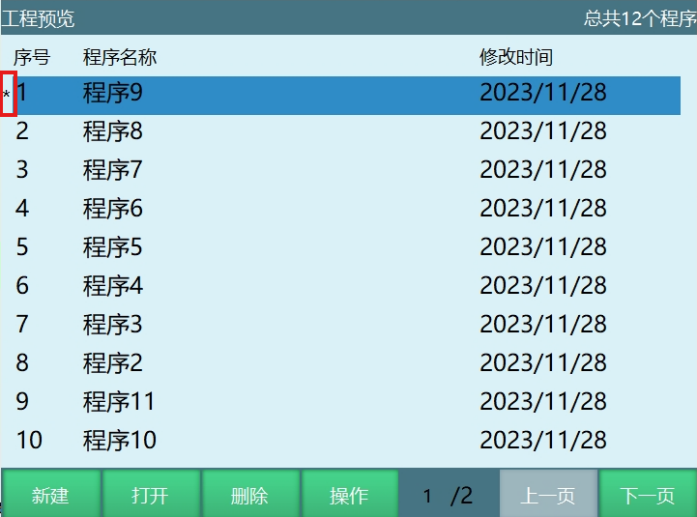
- 镜像程序(仅支持六轴串联机器人)
选择一个程序
点击操作,选择镜像程序
选择需要镜像的行号,目标的机器人号,目标作业文件名称,镜像后的坐标系,直角需要选择镜像转换的基准面,用户需要选择转换间距补偿
点击确定完成镜像
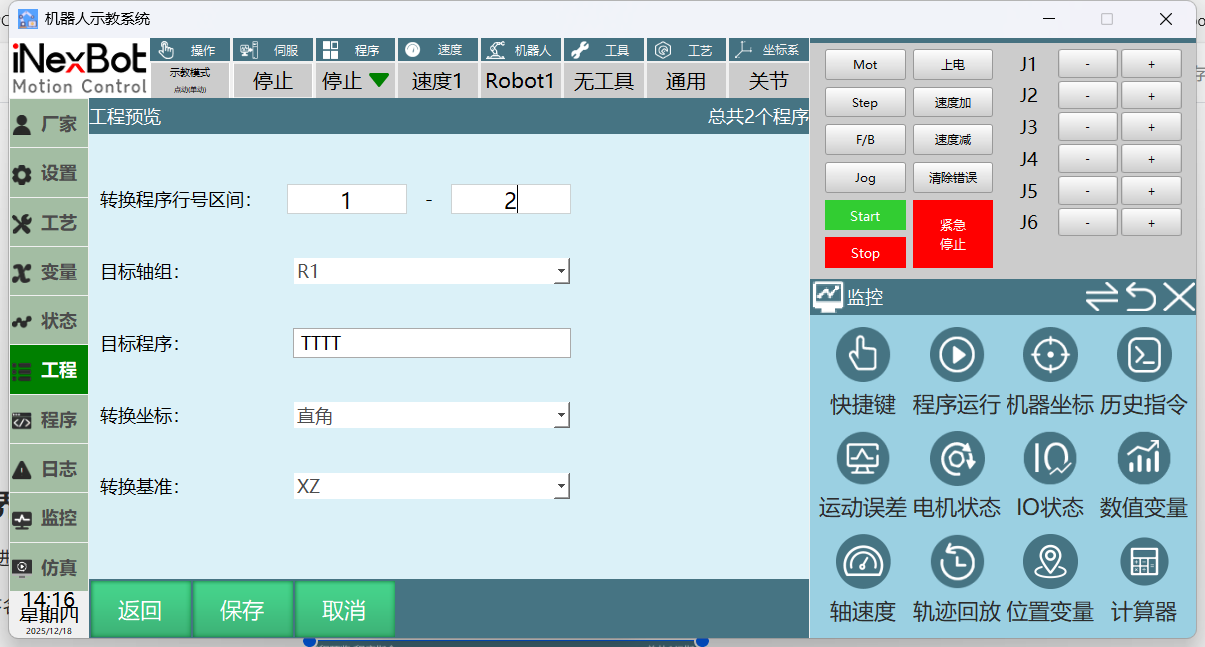
镜像程序参数说明:
转换程序行号区间:对选择的行号点位进行镜像
目标轴组:当有多个机器人时可将程序镜像到其他机器人上
目标程序:镜像后创建的作业文件名称
转换坐标:镜像后点位坐标
转换基准:直角坐标按XZ平面进行镜像
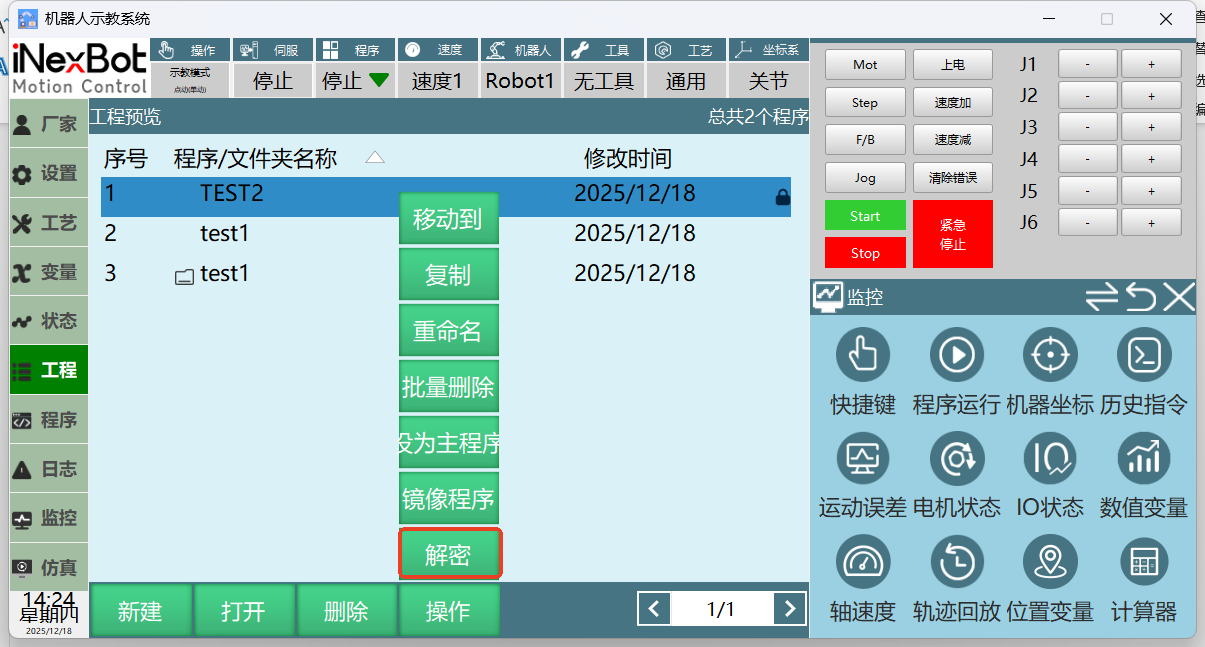
- 加密、解密
选择程序,点击操作,点击加密
加密后的程序允许查看,不允许操作(修改,删除复制等),且在最右侧有锁标识
选中已加密作业文件点击操作,点击解密完成解密(解密后程序恢复修改可修改操作)
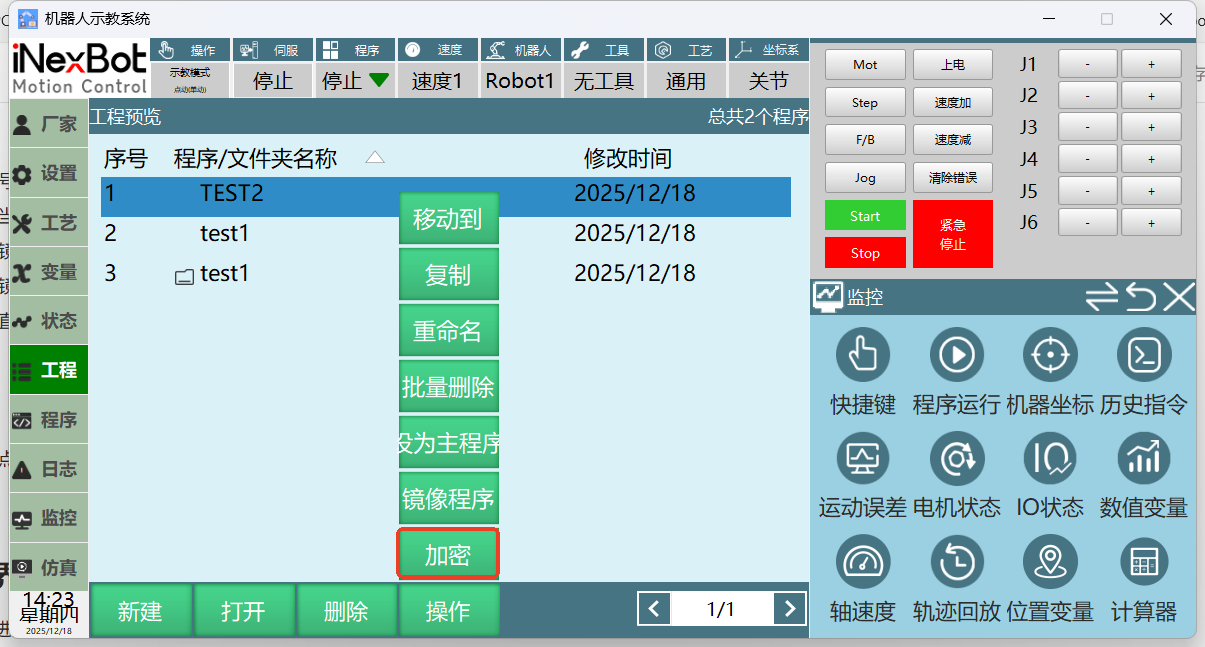
程序指令界面操作说明
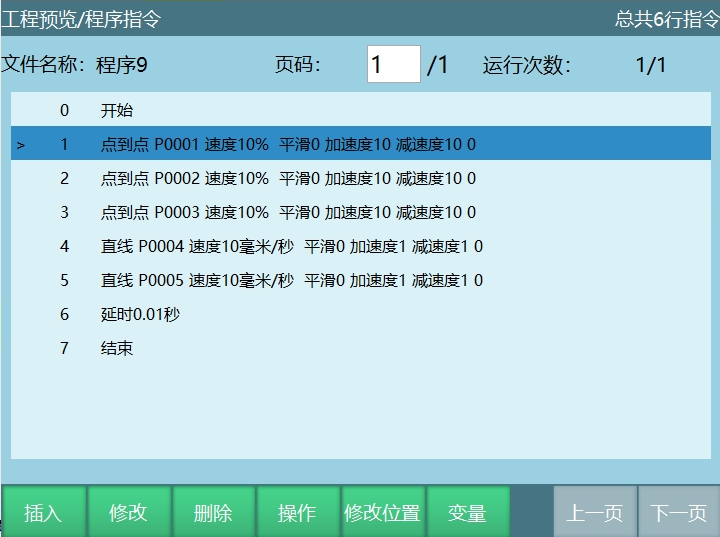
点击【工程】,进入工程预览界面。
选中目标程序,点击【打开】,进入程序指令界面。
插入指令
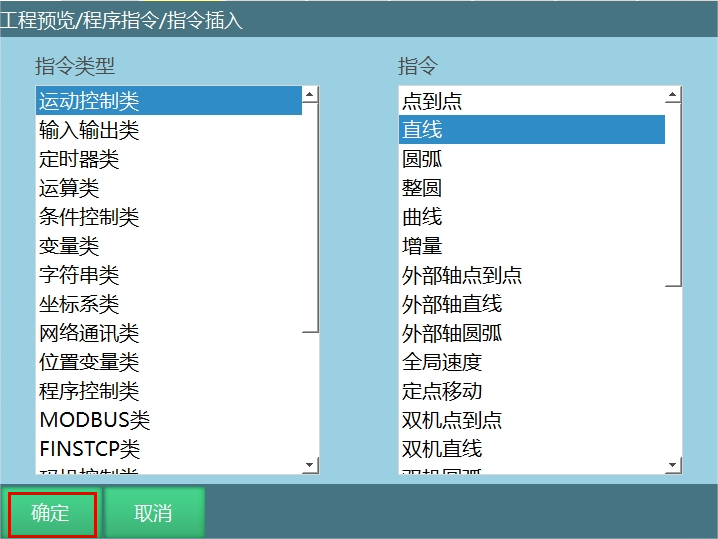
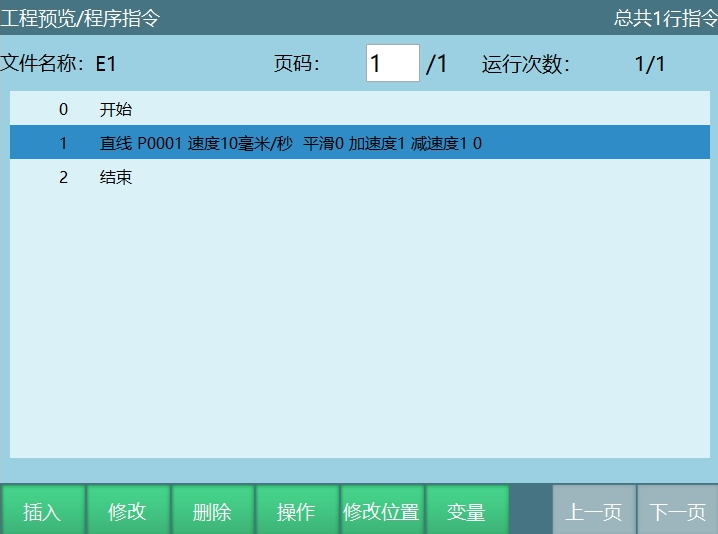
在程序指令界面点击【插入】,进入指令插入界面。
选择需要插入的指令类型,然后选择指令。
例如:运动控制类-直线指令。
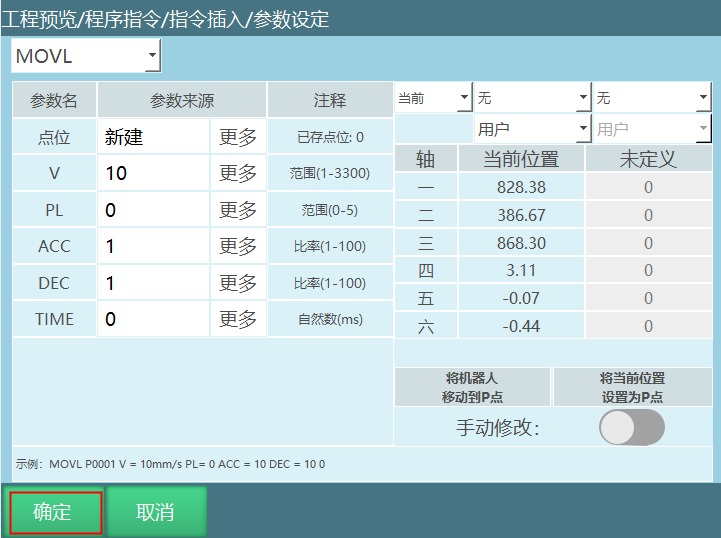
点击【确定】,进入指令参数设定界面。
在参数设定界面点击【确定】指令插入成功。
插入其它类型的指令步骤都是一样的。
修改指令
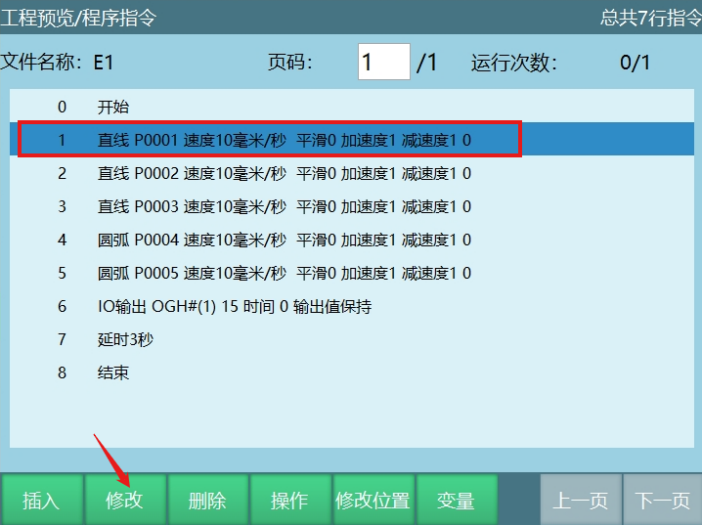
- 程序指令界面选中需要修改的指令,点击【修改】,进入参数设定界面。
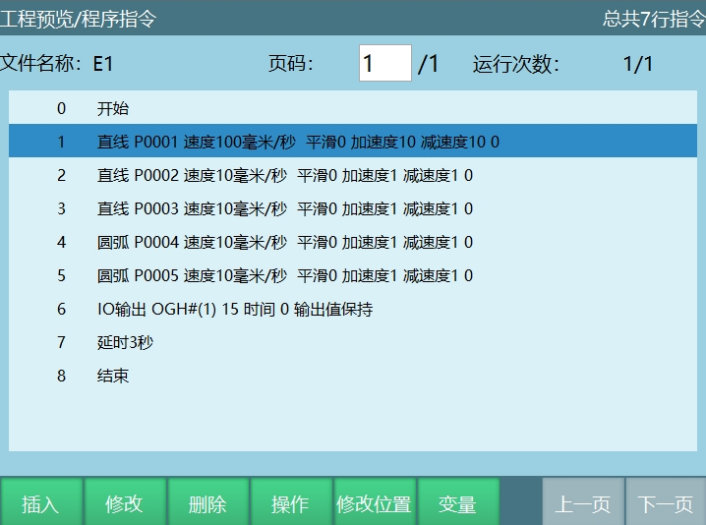
例如:需要将选中的直线指令速度修改为100mm/s,可以在参数设定界面速度行修改指令速度。
- 修改完参数后,点击【确定】指令参数修改成功。
删除指令
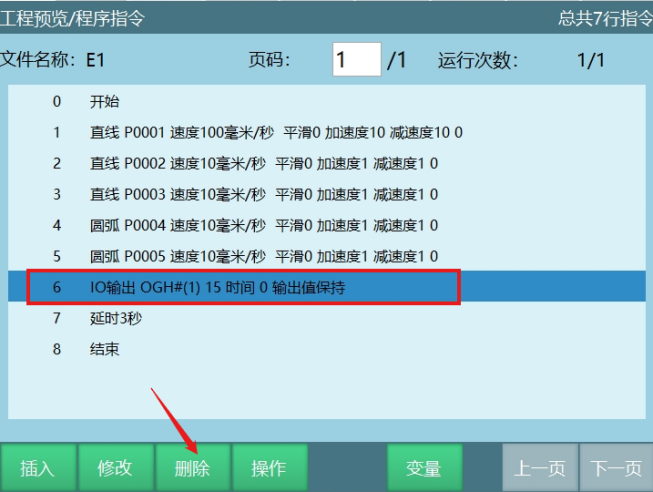
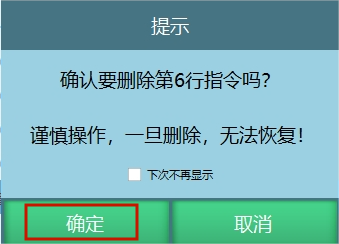
程序指令界面选中需要删除的指令,点击【删除】。
点击提示框里的【确定】,选中的指令被删除。点击【取消】取消对指令的删除操作。
操作
- 【复制】
程序指令界面选中需要复制的指令,点击【操作】,选中【复制】。
点击【粘贴】,将复制的指令粘贴到目标位置。
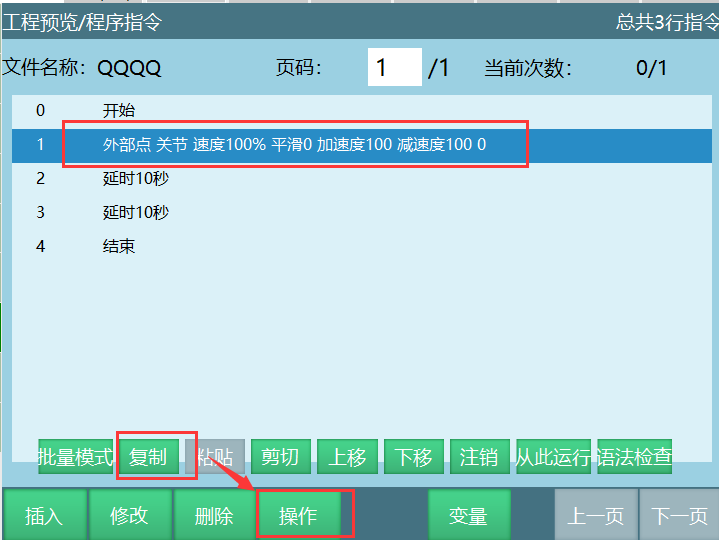
【粘贴】:将复制或者剪切的指令粘贴到目标位置。
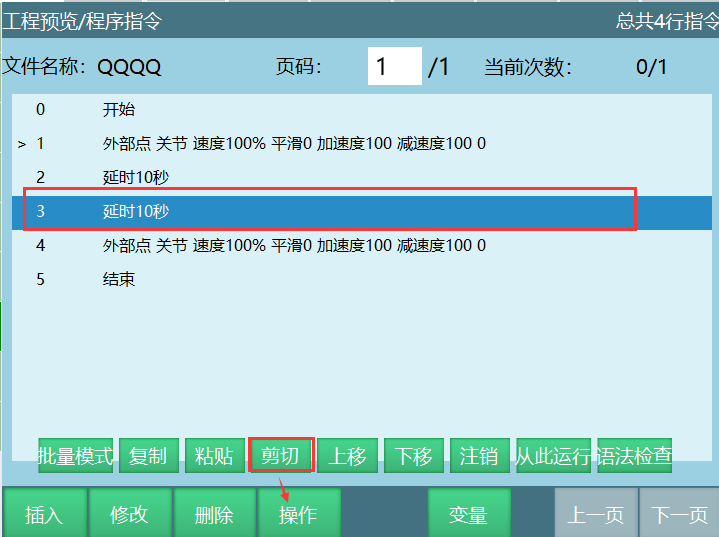
【剪切】
选中需要剪切的指令,点击【操作】,选中【剪切】。
点击【粘贴】,将复制的指令粘贴到目标位置。
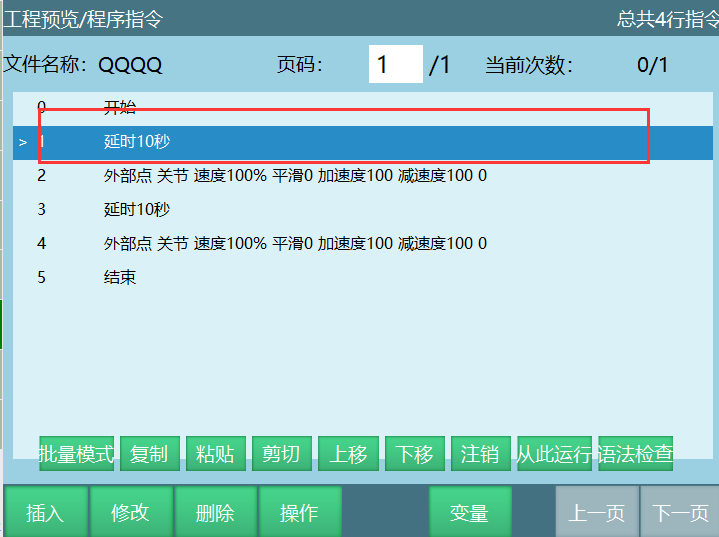
如下图将第3行指令剪切后粘贴到当前作业文件的第一行。
【上移】:点击上移将当前选中的指令向上移动,点击一次指令向上移动一行。
【下移】:点击下移将当前选中的指令向下移动,点击一次指令向下移动一行。
【注销】
选中需要注销的指令,点击【操作】,选中【注销】。
点击【注销】选中的指令被注销,注销后的指令在运行时会跳过,不会执行。
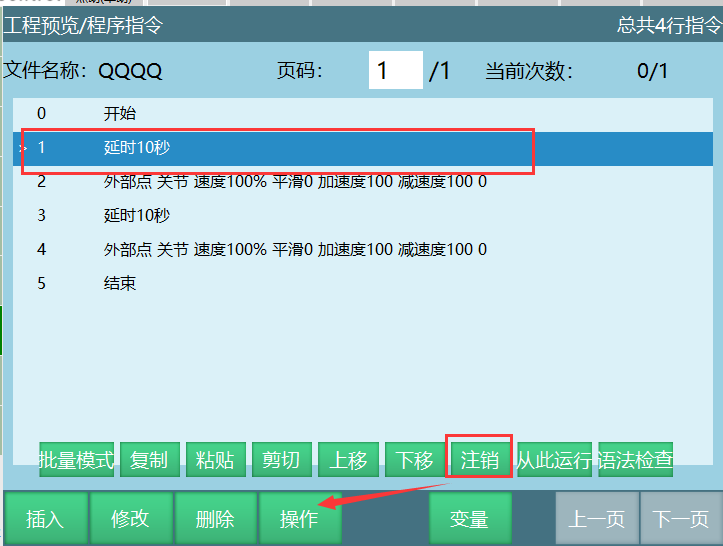
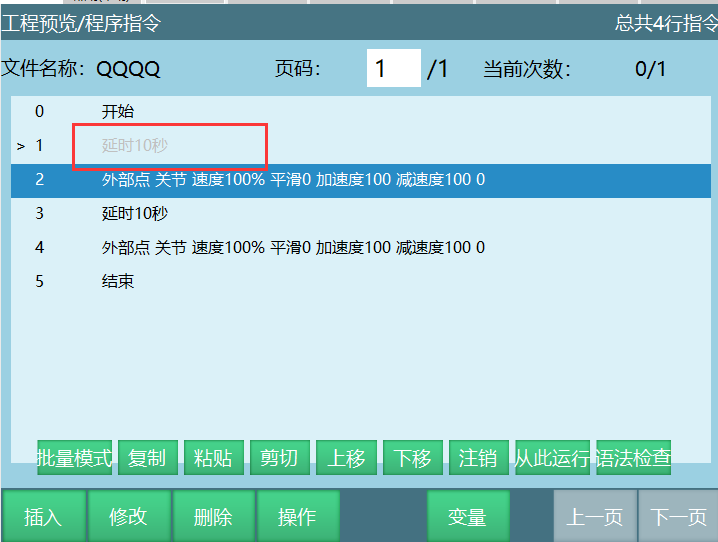
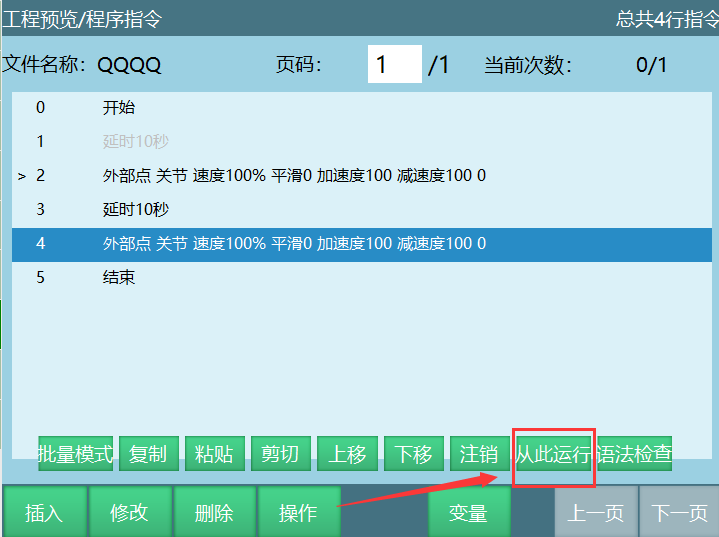
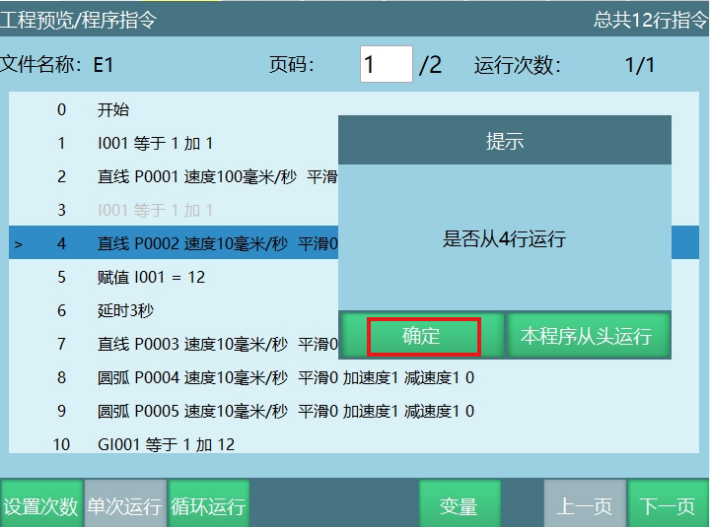
- 【从此运行】:运行程序时会从设置运行的行数开始运行。具体操作如下:
选中指令,点击【操作】,选中【从此运行】。
点击【从此运行】,光标在选中的指令序号前。
如下图,运行此作业文件时提示框提示是否从4行开始运行,点击【确定】开始从第4行运行。
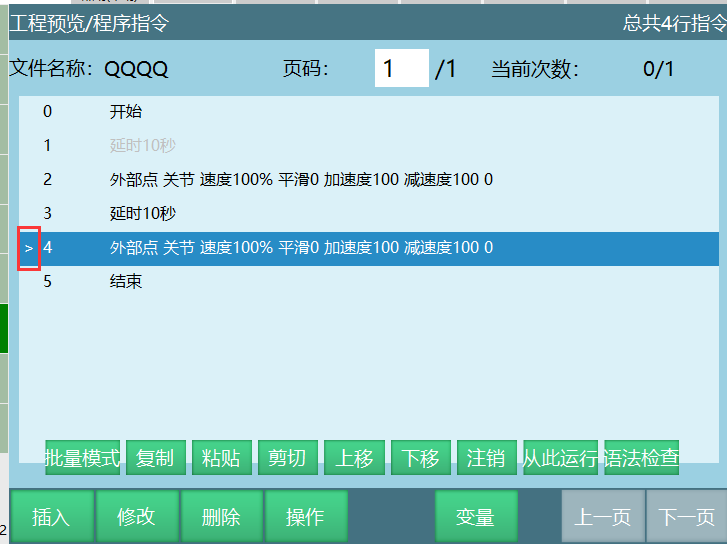
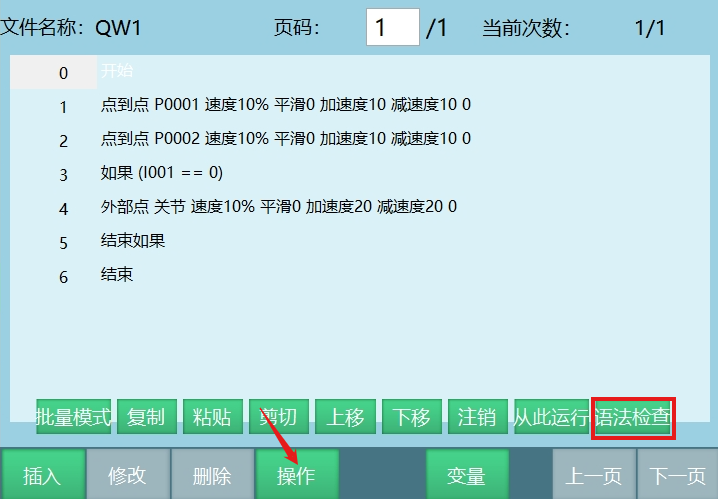
- 【语法检查】:指令插入完成后检查指令是否有语法错误问题
- 点击【操作】,选择【语法检查】,如果指令有语法问题控制器报错提示
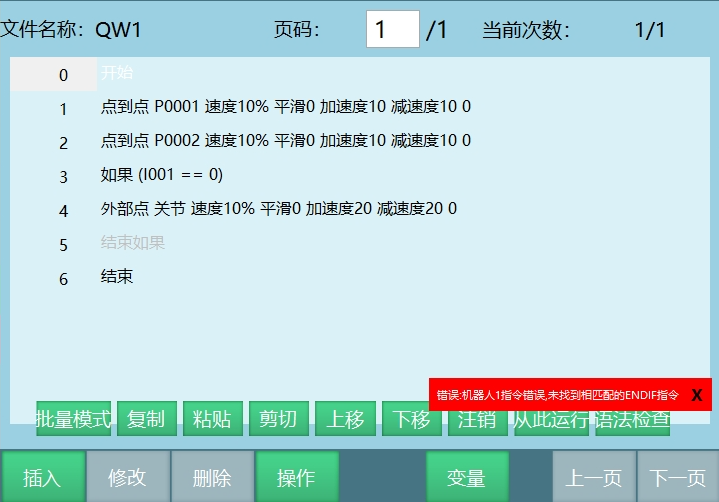
指令批量模式操作
对多条指令同时进行复制、粘贴、剪切、删除、修改、注销、上移、下移操作。下面以批量复制和批量修改为例。
批量复制
步骤如下:
点击【工程】,进入工程预览界面。
打开要复制的程序。
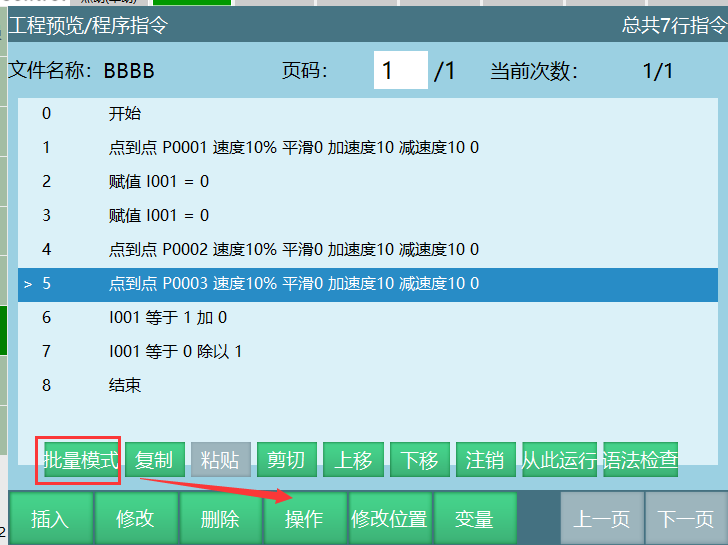
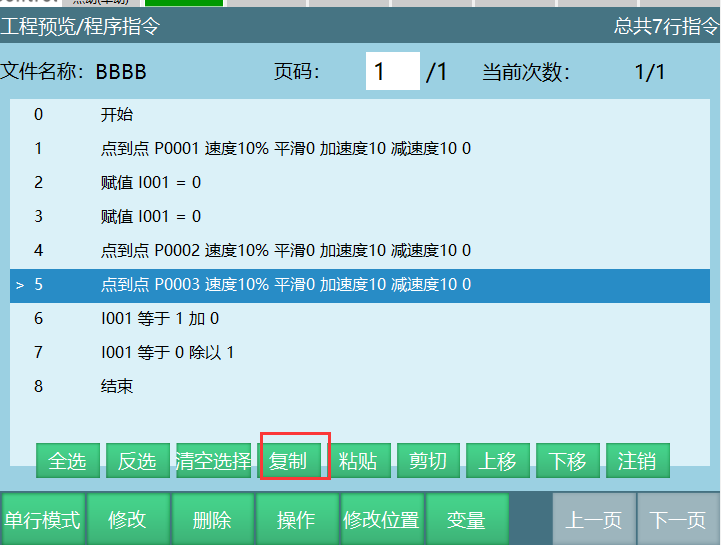
点击底部的【操作】-【批量模式】,进入批量模式。
选中需要复制的多条指令。
选择【复制】按键。
选中放在位置的上一条指令,如下图想要将复制的指令粘贴到第5行时选中第四行指令。
点击【粘贴】按键即可。
批量修改
步骤如下:
点击【工程】,进入工程预览界面。
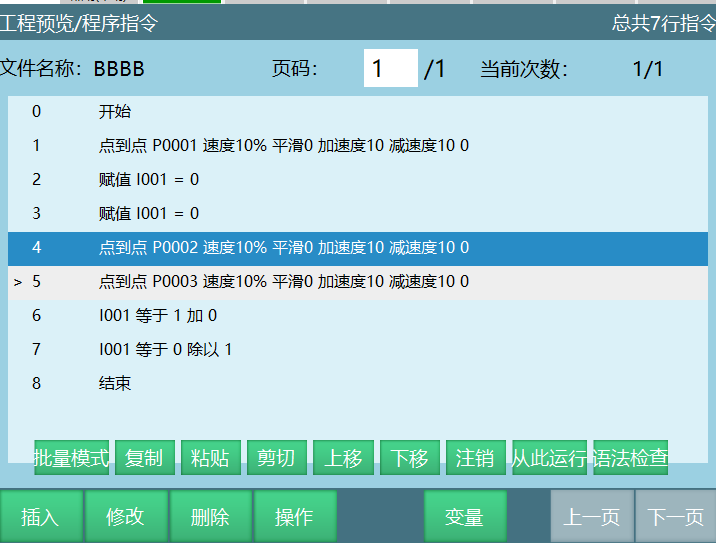
点击底部的【操作】-【批量模式】,进入批量模式。
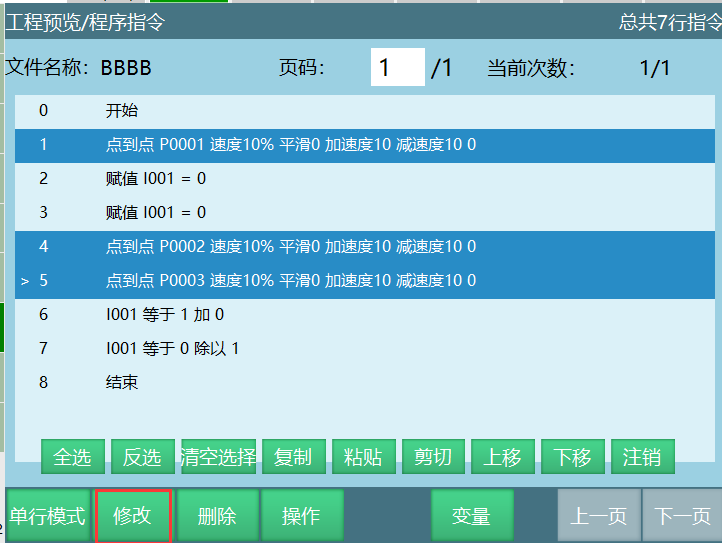
选中需要修改的多条指令。
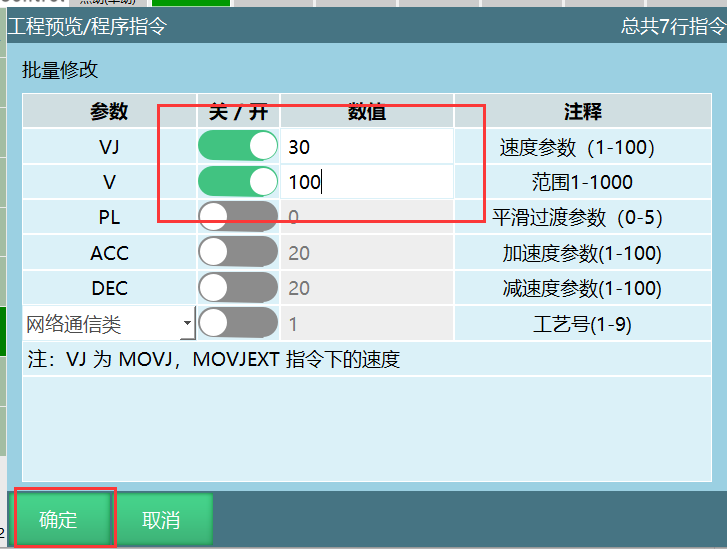
选择底部的【修改】,进入批量修改界面。
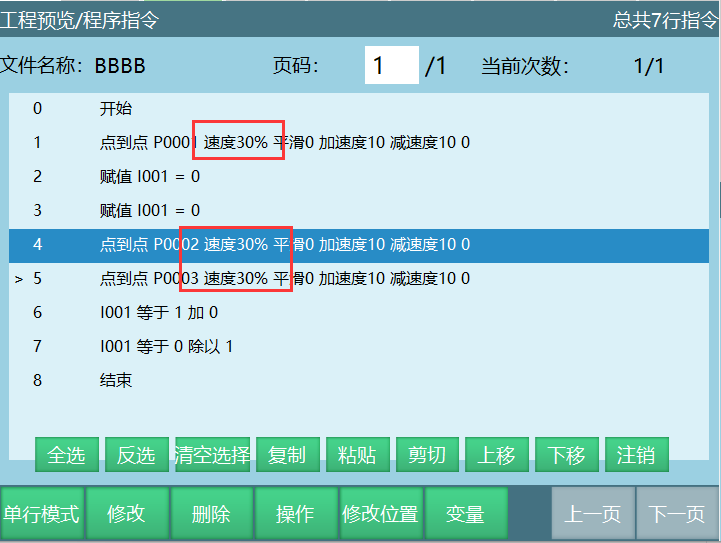
如果哪一个参数需要修改,记得打开对应的使能开关,输入修改的参数值。
点击批量修改界面的【确定】,选中指令的参数修改成功。
跨作业文件指令操作
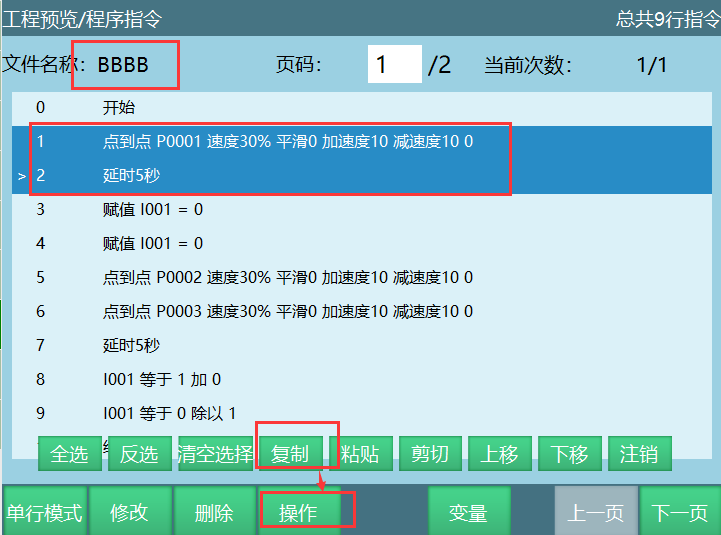
将当前文件里的指令复制或者剪切后复制粘贴到另一个作业文件。
以批量复制为例,步骤如下:
点击【工程】,进入工程预览界面。
打开要复制的程序。
点击底部的【操作】-【批量模式】,进入批量模式。
选中需要复制的多条指令。
选择【复制】按键。
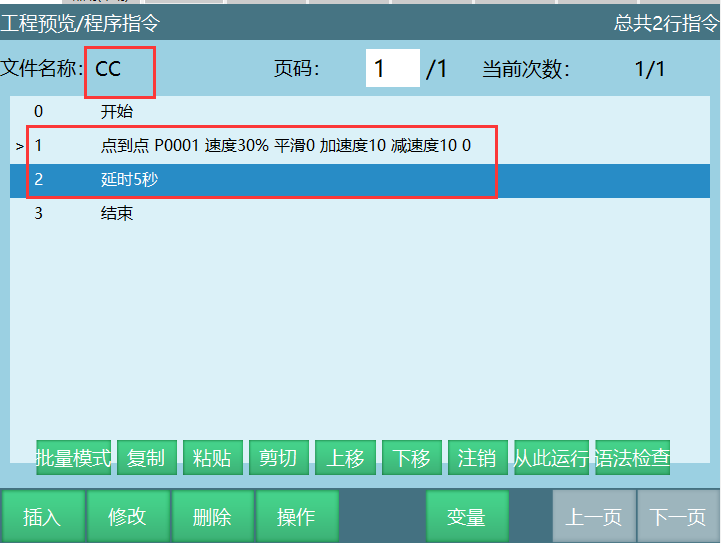
点击【工程】,打开选择的作业文件。
选中粘贴指令的位置,如果要将复制的指令粘贴到第4行时我们需要选中第三行指令。
点击【粘贴】按键即可,如图所示将程序BBB里面的第1行、第2行指令复制粘贴到了CCC。
| 注释 - 前台程序的指令不能复制到后台程序中。 |
修改位置
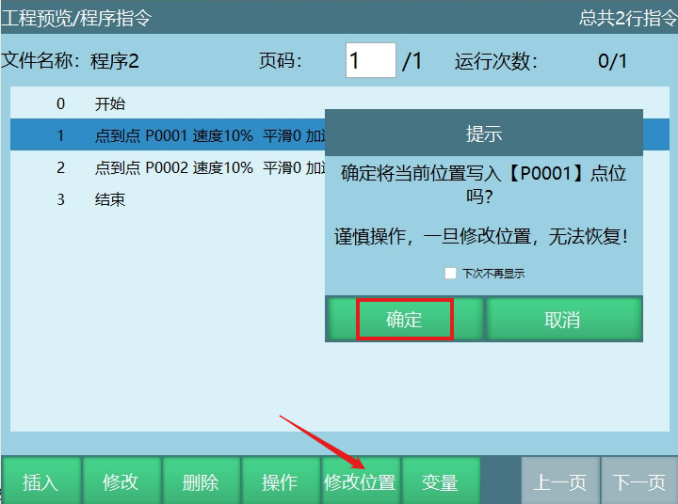
修改位置:点击修改位置会将机器人当前实际点位存入选择的目标位置,只有选中的指令是P、GP、E、GE位置变量是才可以修改位置。
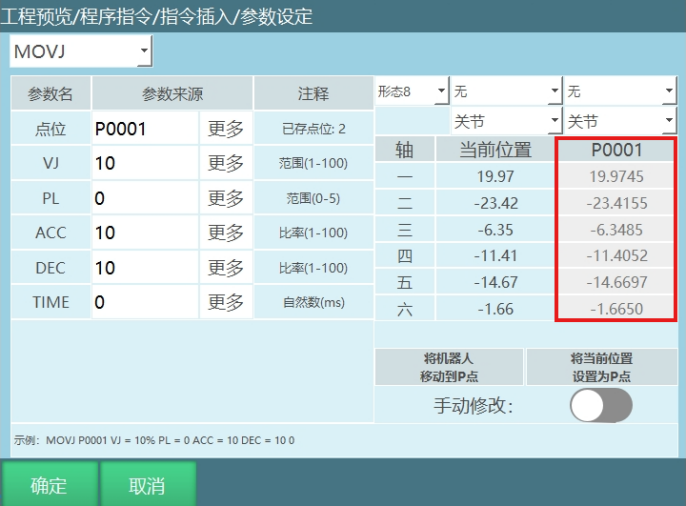
如图所示:程序2里面P0001关节点位(10,11,12,13,14,15)。
机器人当前位置(19.97,-23.42,-6.35,-11.41,-14.67,-1.66)。
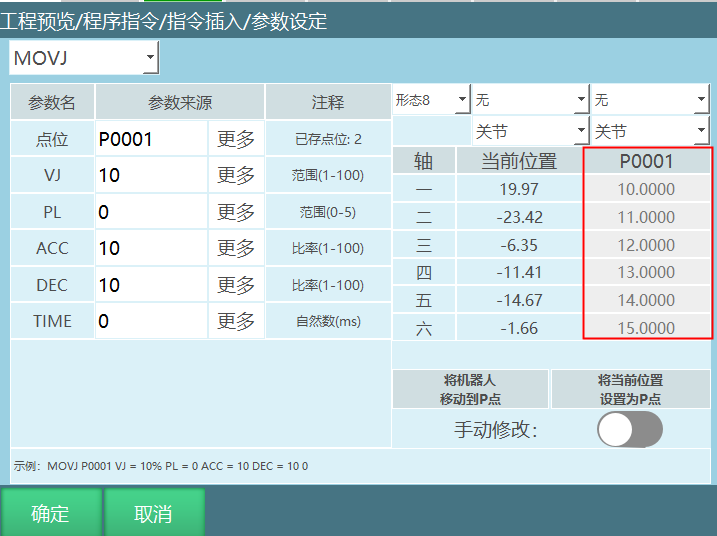
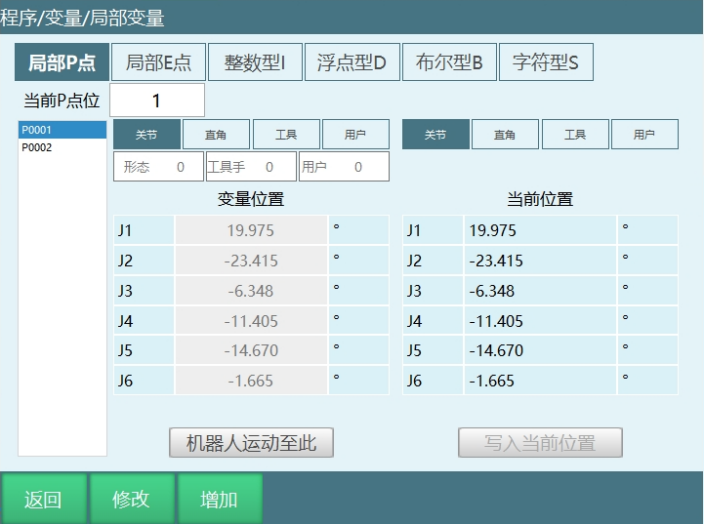
点击【修改位置】,再点击提示框里面的【确定】会将机器人当前位置写入到变量P0001,如下图P0001的点位被修改为机器人当前位置点位。
点击【取消】会取消对目标变量修改位置的操作。
变量
在程序指令界面点击【变量】进入局部位置变量界面,有关局部位置变量的介绍可以在《变量手册》查看。
示教模式操作
用户可以通过使用示教器右上角的【模式选择钥匙】可以在三种模式("示教模式"、"运行模式"、"远程模式")间切换。
示教模式下可以完成机器人的系统参数设定、点动操作、作业文件编程等各项操作。
单步运行
点击【工程】,打开运行的程序,进入程序指令界面.
选中要进行单步操作的指令行。
按下【DEADMAN】按键,机器人上电。
按下【单步】按键,机器人执行选中行的指令,执行完后停止。
选中行自动下移/上移,若要单步运行下一行指令则再按一次【单步】 按键。
- 正序运行:
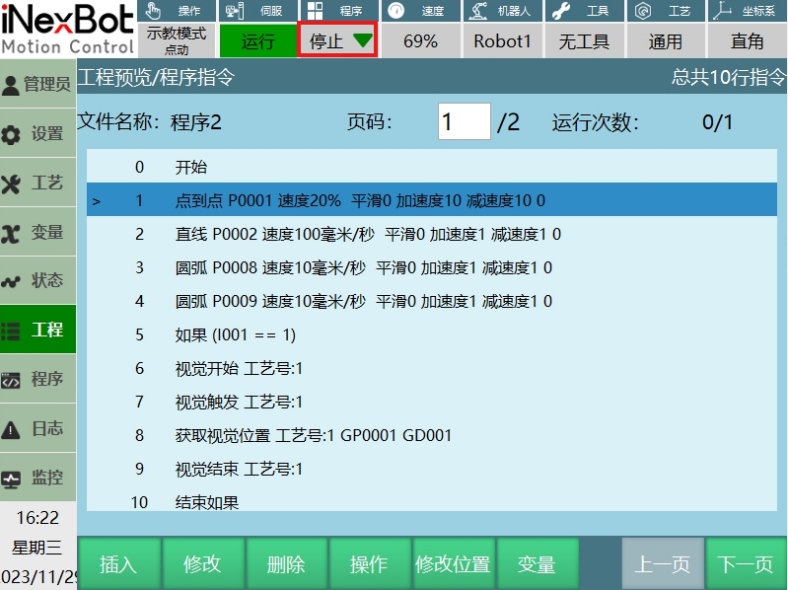
如下图所示,点击【单步】程序从第1行开始运行,第1行运行结束后自动跳行到第2行,再点击【单步】运行第2行指令,依次运行完整个作业文件。
- 倒序运行:
如下图所示,点击【单步】程序从第4行开始运行,第4行运行结束后自动跳行到第3行,再点击【单步】运行第3行指令,第一行指令运行结束后整个作业文件执行结束。
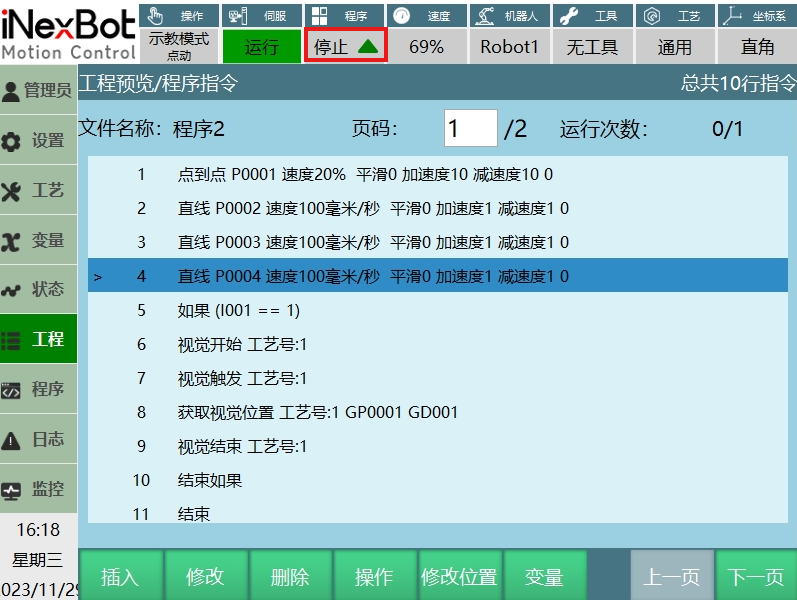
| 注释: - 点击示教器下方。  按键可以切换正序运行、倒序运行。 |
试运行
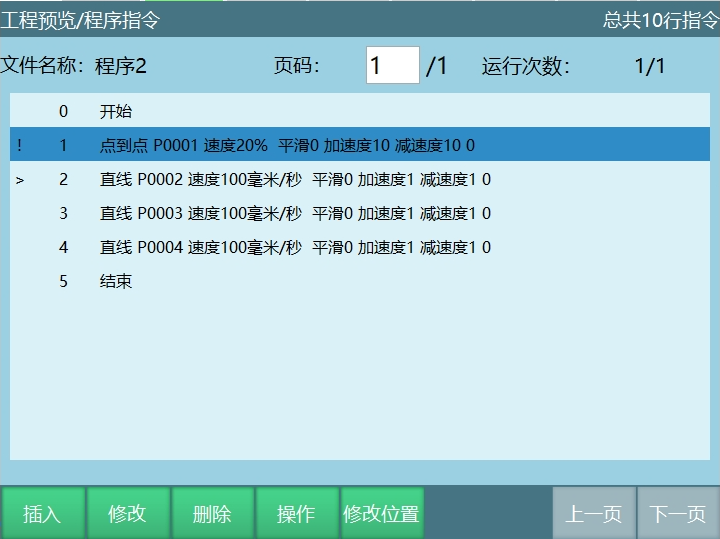
试运行功能是示教模式下将【启动】键作为试运行按键,上电按住【启动】键保持运行,松开停止。
试运行模式支持所有指令。
试运行不支持倒序以及后台程序。
如下图所示,一直按下【DEADMAN】按键和【启动】按键会运行完作业文件里面的所用指令。
示教模式速度
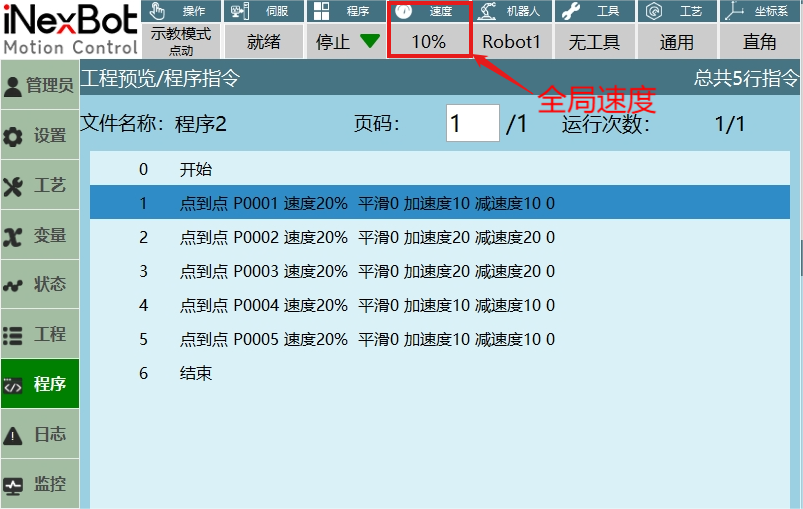
说明:此处的全局速度表示示教器状态栏上面的速度。
| 参数 | 说明 |
|---|---|
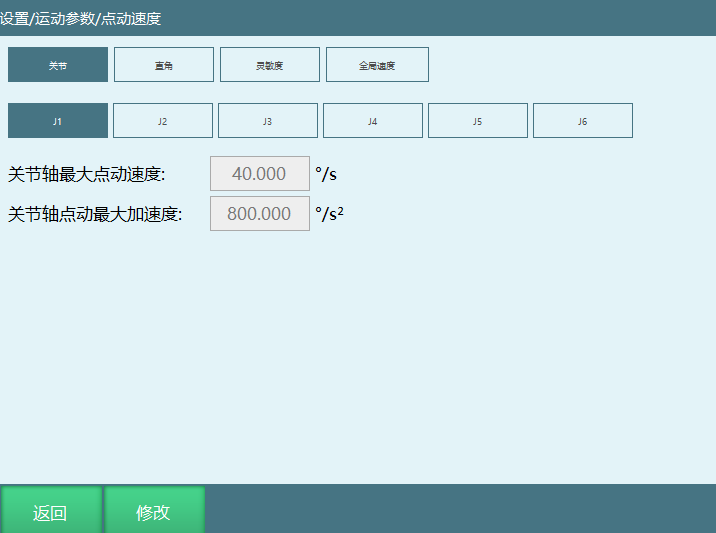
| 点动速度 (示教速度) | 关节点动速度 关节轴最大点动速度*全局速度 设置-运动参数-点动速度界面修改关节轴最大点动速度参数 |
| 点动速度 (示教速度) | 直角点动速度 直角轴最大点动速度*全局速度 设置-运动参数-点动速度界面修改直角轴最大点动速度参数 |
| 单步指令速度 | 单步关节速度 全局速度*指令速度*关节额定正速度 最大速度限制:关节额定正速度*30% |
| 单步指令速度 | 单步直角速度 全局速度*指令速度 最大限制:300mm/s |
| 试运行速度 | 同单步指令速度 |
| 倒序速度 | 同单步指令速度 |
| 回零速度 | 示教速度 |
示例说明:
- 单步关节速度
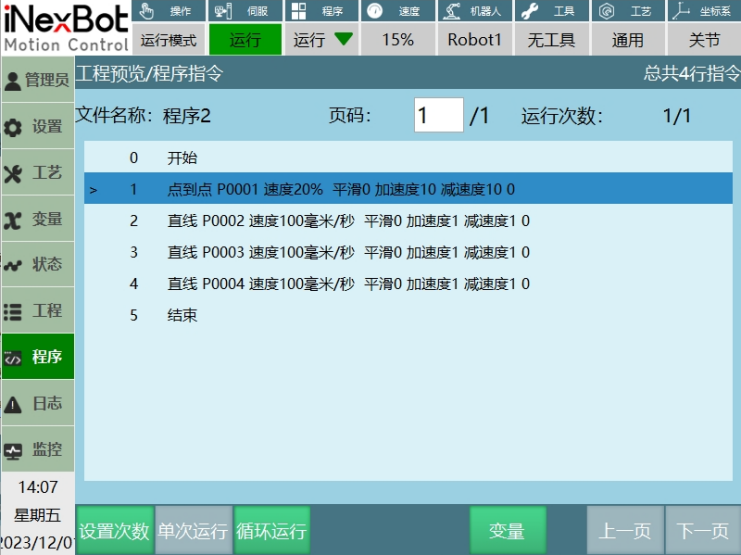
如下图所示单步运行点到点指令的关节速度=关节额定正速度*指令速度20%*全局速度10%
- 点动关节速度
如下图所示,点动机器人实际点动速度=40°/s * 75%=30°/s
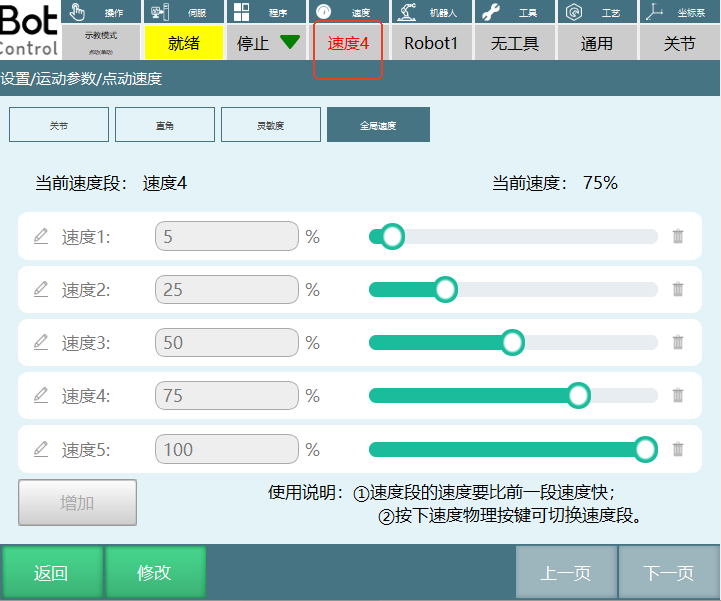
全局速度分段
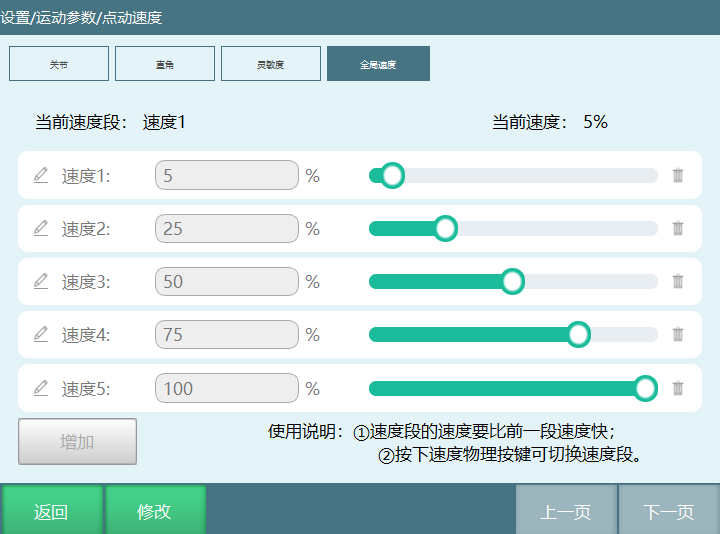
示教模式全局速度
速度段可以单独命名单独设置速度
每段速度一次递增,前段速度要小于后段速度
最后一段速度低于100可新增速度段
运行模式操作
示教模式下作业文件编程结束,将示教器右上方的旋钮切到中间,此时操作模式切换为运行模式,点击示教器上的【启动】按键,开始运行作业文件。
【设置次数】:设置当前作业文件的运行次数,程序在运行状态时也可以修改运行次数。
如下图所示,点击【设置次数】,设置完运行次数后点击【确定】,程序运行次数设为3次。点击【取消】会取消设置次数的操作。
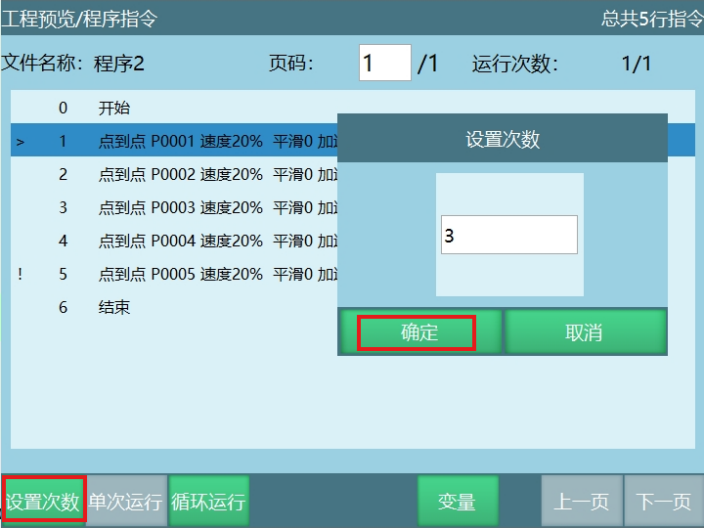
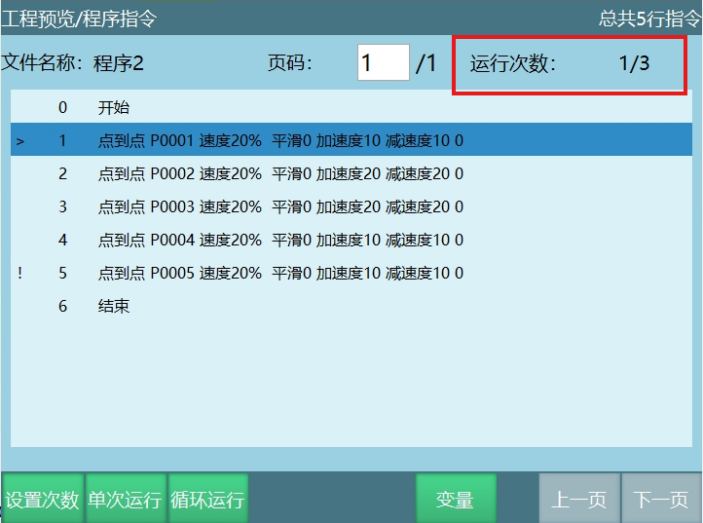
运行模式时程序上方显示的运行次数的格式为:已运行次数/总设置运行次数。
【单次运行】:程序运行次数为1次。
【循环运行】:点击循环运行,程序会无限循环运行。
【变量】:点击变量进入局部位置变量界面,在运行模式时局部变量界面的参数无法修改。
运行模式速度
运行模式默认的开机速度是5%,如果需要修改默认速度可以在设置-操作参数界面进行修改,如下图所示。
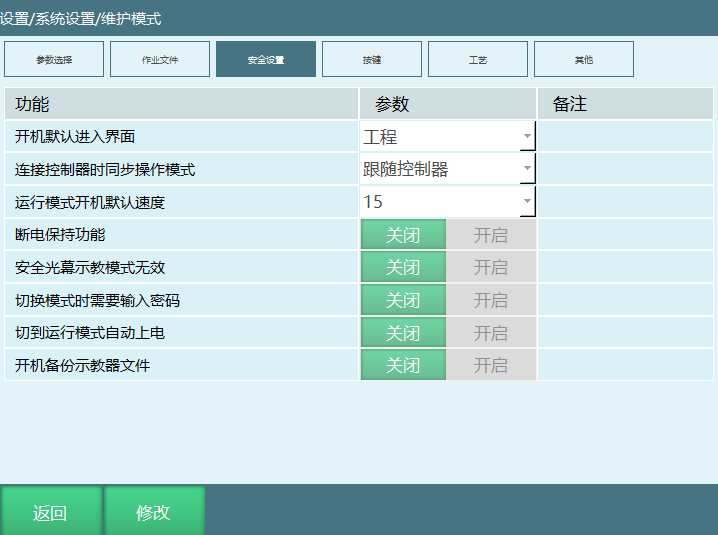
运行模式速度如何计算?
| 参数 | 说明 |
|---|---|
| 运行模式 | 关节:最大轴速度=额定正速度*指令速度*全局速度(状态栏速度) 直角:最大线速度=指令速度*全局速度(状态栏速度) 曲线:以第一条曲线速度为轨迹速度 |
加速度参数
加速度倍数越大,表示机器人到达最大加速度的时间越快。
- 点到点指令修改加速度参数
进入【设置-机器人参数-关节参数】调整最大加速度参数
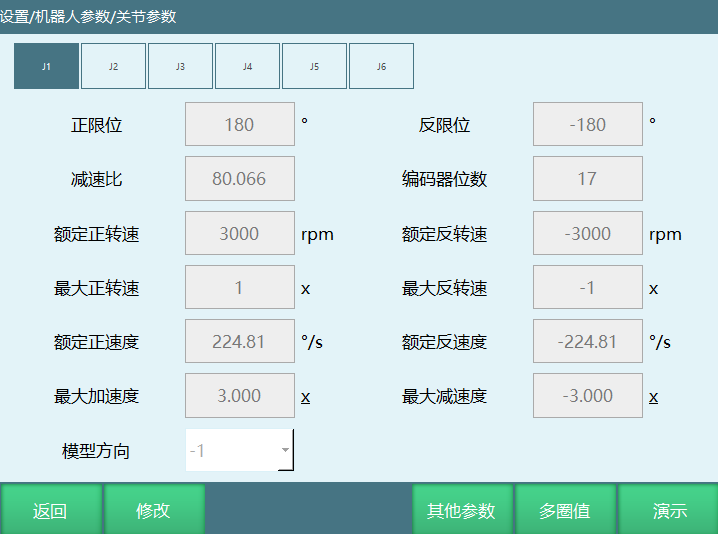
- 最大轴速度=额定速度*全局速度*指令速度。
例如:点到点指令,全局速度为50%、指令速度为40%、指令加速度为10%、额定速度为200°/s、最大加速度为4倍。
最大轴速度=200°/s*50%*40%=40°/s。
运行到额定速度时间=(额定速度*全局速度*指令速度)/(额定速度*最大加速度*全局速度*指令加速度)=(200°/s*50%*40%)/(200°/s*4*50%*10%)=1s。
- 直线指令修改最大加速度参数
进入【设置-运动参数-通用运动参数】调整最大加速度参数。
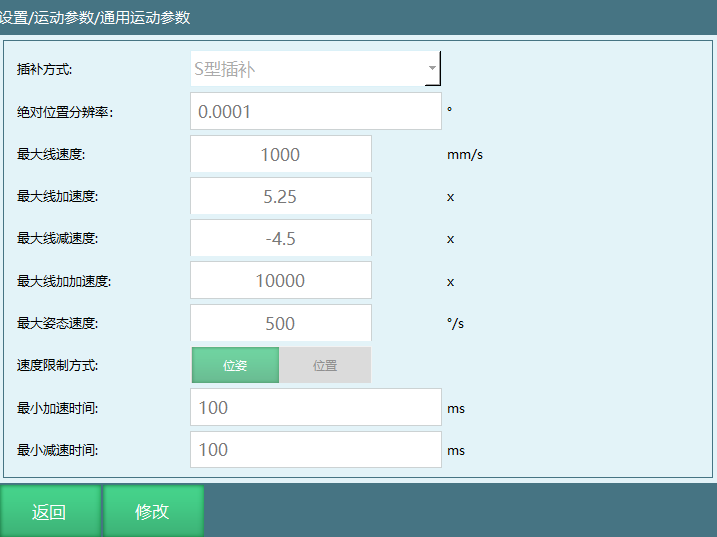
- 最大线速度=全局速度*指令速度。
例如:直线指令,全局速度为30%、指令速度为1000mm/s、指令加速度为50%、最大线速度为2000mm/s、最大线加速度为2倍。
最大线速度=全局速度*指令速度=30%*1000mm/s =300mm/s。
运行到额定速度时间=(全局速度*指令速度)/(笛卡尔最大速度*笛卡尔最大加速度*指令加速度*全局速度) =(30%*1000mm/s)/(2000mm/s*2*50%*30%)=0.5s。
- 根据最大正转速,减速比计算额定正速度。
额定正速度=额定正转速 * 360 / 60 / 减速比。
当前行运行
主程序设置当前行
- 在示教模式下打开作业文件,选中需要当前行运行的指令,点击【操作】按键,选择【从此运行】,选中行会出现>符号。
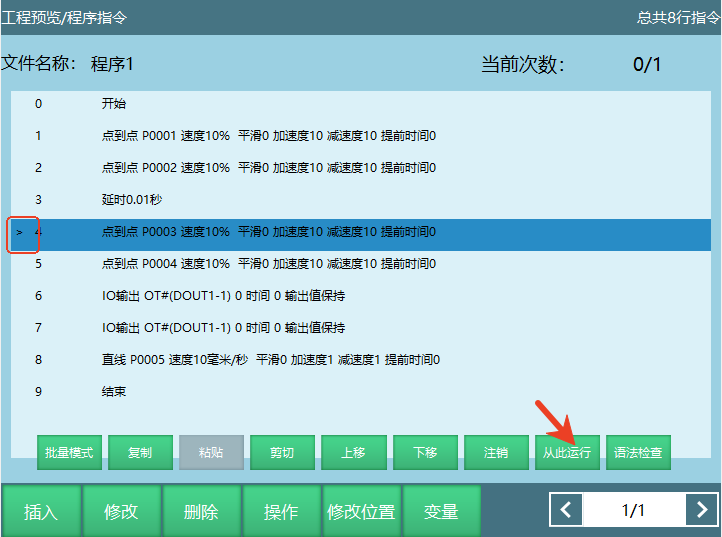
- 操作模式切换运行模式,点击【启动】,根据提示界面点击【确定】程序从选中行开始运行,点击【本程序从头运行】程序开始从第2行开始运行。
子程序设置当前行
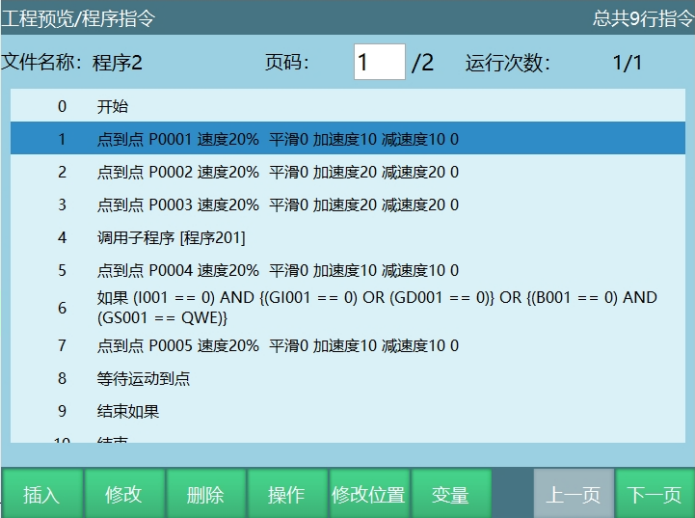
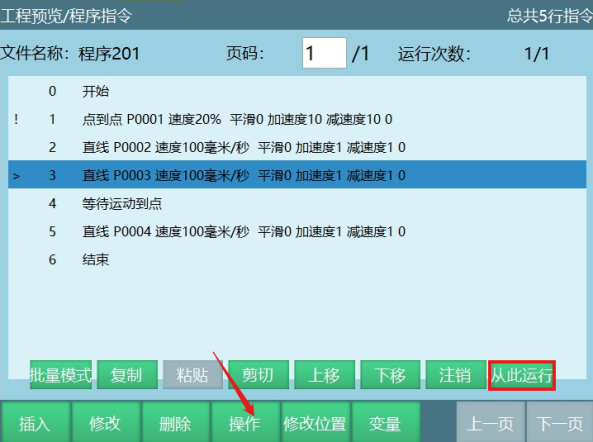
主程序里面调用子程序,运行到子程序时将操作模式切换到示教模式。
选中某一行,点击【操作】按键,点击【从此运行】,选中行出现>符号。
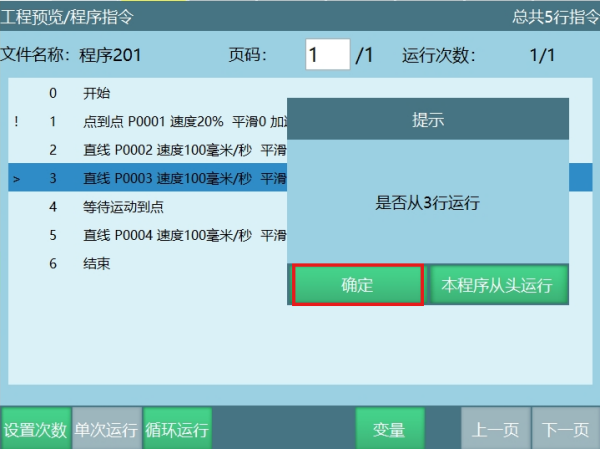
切换到运行模式,点击【启动】,根据提示界面点击【确定】程序从选中行第3行开始运行,子程序运行结束后返回到主程序继续执行下一条的指令。
点击【本程序从头运行】子程序运行结束后不会返回主程序。
断点运行
断点运行:运行程序时进行下电或者其他导致程序运行中断的操作,当程序再次启动运行时从运行中断的点继续运行。
运行模式断点运行举例说明:
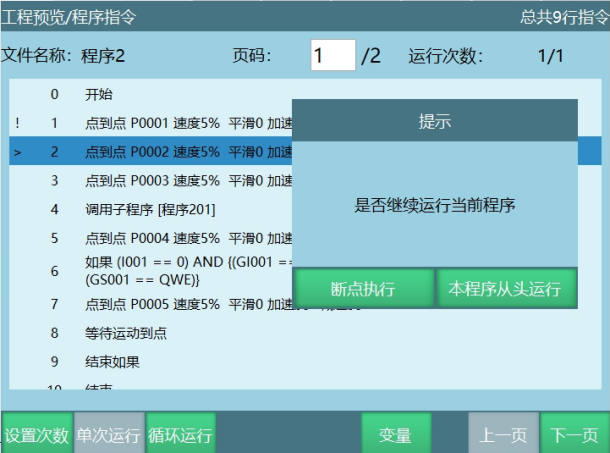
运行模式程序运行过程中(第一条指令除外),切换至其他模式时导致运行中断,会将中断时的变量状态、程序运行位置存为断点,断点执行不会清状态。
再次切到运行模式点击【启动】时会弹出提示框,选择"断点执行"则从断点处继续运行,选择"重新运行"则断点消失从第一条指令重新运行。
清断点操作:
运行模式进行回零、复位、运行其他程序、运行到该点、重启控制器、修改机器人参数。
运行模式切到示教模式进行指令的插入/删除/移动/剪切/复制粘贴操作。
运行模式切到示教模式数值变量/位置变量/程序指令参数。
控制器报错。
例如:程序在运行中切模式,进行回零操作,然后再次切运行发现清除断点,如下图。
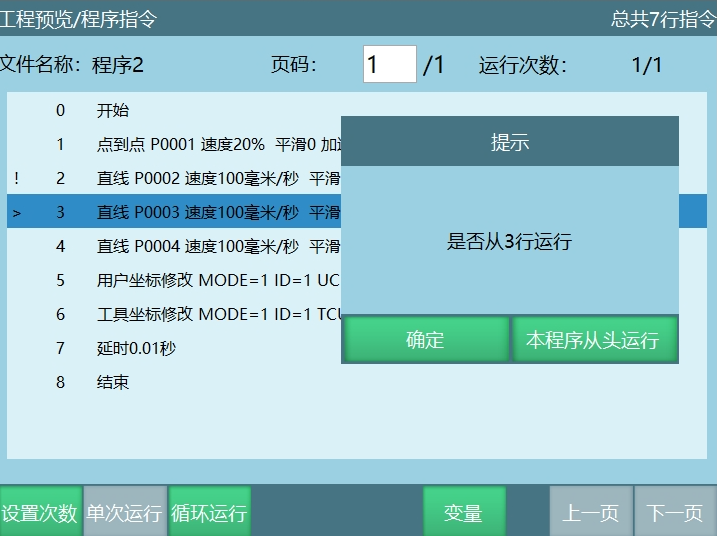
- 不清除断点操作
运行模式下IO紧急停止/伺服警报/输出信息指令。
程序运行时下电退出当前作业文件程序,然后重新运行退出的作业文件。
程序运行时下电,切到示教模式点动机器人,然后重新运行退出的作业文件等操作。
远程模式操作
远程模式控制权说明
当控制系统中同时存在示教器、Modbus设备与IO控制设备时,其控制权优先级为示教器>Modbus设备>IO设备。
切换到远程模式后控制权切换到触摸屏。若无触摸屏则切换到IO 控制。此时示教器界面仅显示Modbus 模块、IO模块连接状态、IO程序。
同时有触摸屏与I/O模块时,在触摸屏中设置IO模块使能。
示教模式下作业文件编程结束,将示教器右上方的旋钮切到右边,此时操作模式切换为远程模式。
远程模式如何启动程序:IO启动、Modbus启动。
远程模式程序运行步骤:
示教模式编写程序;
设置-远程程序设置界面设置参数;
操作模式切换到远程模式;
选择的作业文件给信号;
作业文件运行。
远程模式IO启动程序
远程程序设置
点击【设置】-【远程程序】,进入远程程序设置界面。
远程参数
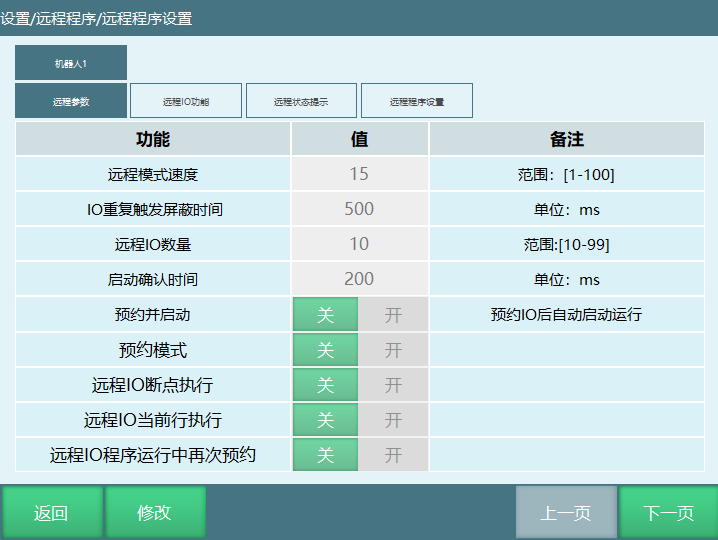
- 远程模式速度:切换到远程模式时的全局速度,范围[1,100]%。
例如:在远程参数界面将远程模式速度修改为30%,切换到远程模式后的全局速度为30%。
- IO重复触发屏蔽时间:重复预约程序的屏蔽时间。
例如:设置的重复屏蔽时间是500ms,作业文件"程序2"第一次预约启动后,再次预约"程序2"的话,信号会屏蔽500ms,500ms后再次给信号,"程序2"的状态为预约中。
- 远程IO程序数量[10,99]:远程模式下可以运行的程序数量。
例如:远程参数界面设置IO程序数量20,那在远程IO功能界面的"功能"列会显示为远程IO程序1---远程IO程序20,远程状态提示界面的"功能"列会显示为远程IO程序1输出---远程IO程序20输出,远程程序设置界面的"程序序号"列会显示为程序1---程序20。
注意事项:
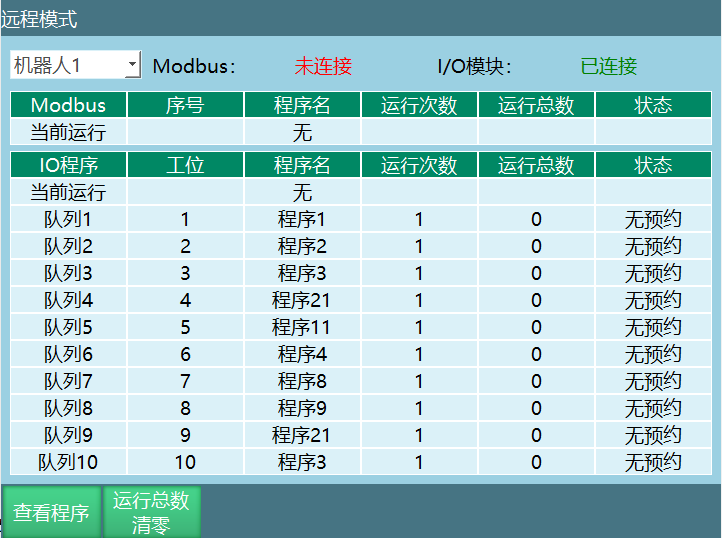
远程模式界面只显示10个队列,如果选择的程序数量超出10个,队列顺序根据远程程序设置界面选择的程序显示前10个。
如果设置了10个以上的远程程序,在远程程序界面只显示前10个,但是通过远程IO可以启动未显示的程序。
例如:远程程序设置界面设置12个程序,在远程界面只显示前10个程序,第11、第12个程序通过设置的启动信号是可以正常启动运行只是在远程界面"程序序号"列不显示而已。
启动确认时间[200,1000]ms:程序启动确认的时间,假设设置时间500ms,必须有500ms的信号持续触发时间。
预约并启动:信号0-1(按下按钮)0.6秒以上时间后1-0(松开按钮),程序直接运行。
开:打开预约并启动,如下图所示在远程模式下给1-4信号后伺服上电且作业文件"程序2"开始启动运行。
关:关闭预约并启动,在远程模式下给1-1启动信号后伺服上电,然后在给1-4信号作业文件"程序2"开始运行。
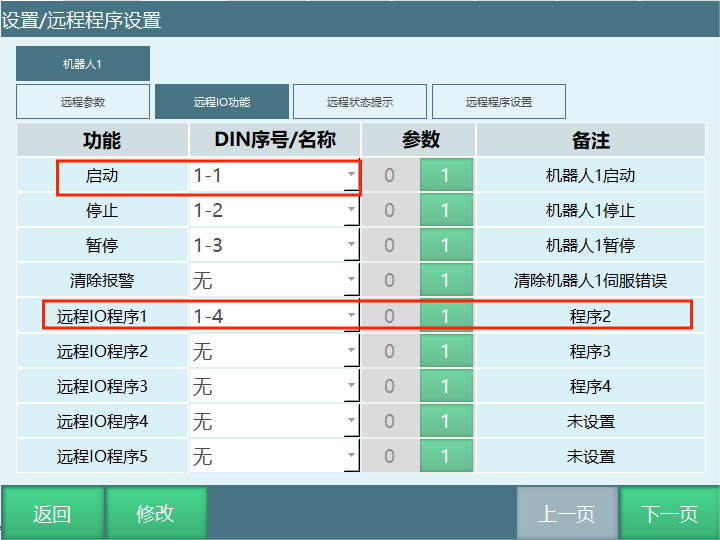
- 预约模式:远程模式下预约程序运行。
预约模式打开:触发远程IO程序1信号→机器人运行;此时若触发远程IO程序2信号,则远程IO程序2为预约中,执行完远程IO程序1后执行远程IO程序2。
预约模式关闭:触发远程IO程序1信号→机器人运行;此时若触发远程IO程序2信号则无效;执行完远程IO程序1后给远程IO程序2给启动信号远程IO程序2运行。
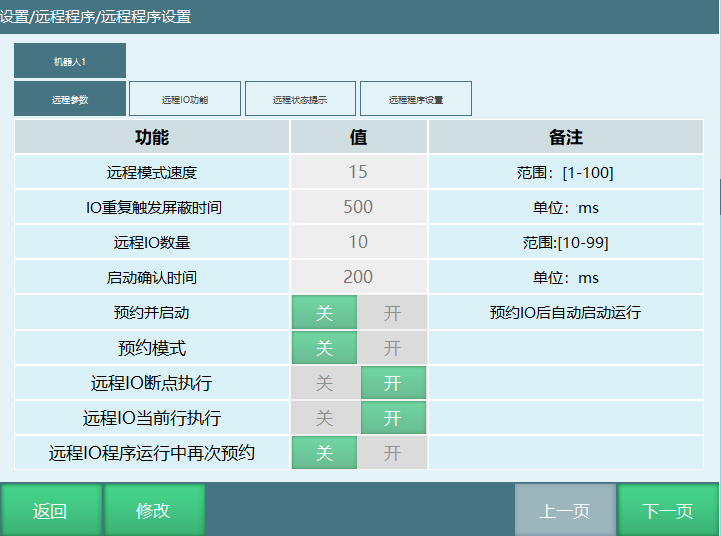
远程IO断点执行:打开开关,远程模式运行程序时可断点执行,关闭则不使用,远程模式断点执行必须打开此开关,
远程IO当前行执行:打开开关,远程模式运行程序时可当前行执行,关闭则不使用,远程模式当前行执行必须打开此开关。
注意:断点开关和当前行开关都没打开的话程序运行时如果中断再次运行就会从首行运行
- 远程IO程序运行中再次预约:打开预约开关,预约的程序运行中可以再次预约;关闭开关,已预约的程序运行中不可以再次预约,只有程序"已预约"和"未预约"状态才可以预约
远程IO功能
| 功能 | 模式 | 触发/输出方式 | 说明 | |
|---|---|---|---|---|
| 数字IO输入 | 启动 | 远程模式 | 上升沿 | 参数为1时,信号0变1时有效 |
| 数字IO输入 | 停止 | 远程模式 | 持续有效 | 参数为1时,信号持续有效 |
| 数字IO输入 | 暂停 | 远程模式 | 持续有效 | 参数为1时,信号持续有效 |
| 数字IO输入 | 清除报警 | 远程模式 | 上升沿 | 参数为1时,信号0变1时有效 |
| 数字IO输入 | 清除断电保持数据 | 远程模式 | 上升沿 | 参数为1时,信号0变1时有效 |
| 数字IO输入 | I/O程序1-10 | 远程模式 | 脉冲(周期0.6s) | 参数为1时,信号0-1-0时有效,程序预约成功至少需要触发0.6秒以上。 |
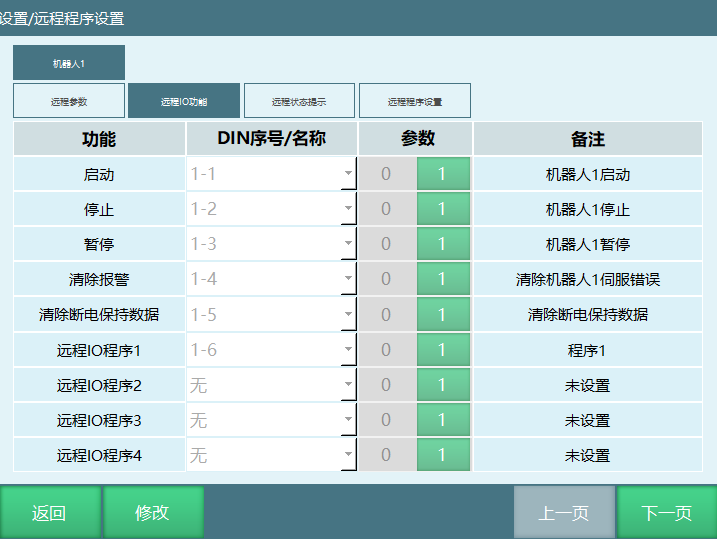
| 功能列 | DIN序号列 | 参数列 |
|---|---|---|
| 启动:远程模式下给1-1的启动信号后伺服上电,伺服状态切换为运行。 停止:远程模式下给1-2的停止信号后,作业文件停止运行,程序由运行状态切换为停止状态,伺服下电。 暂停:远程模式下给1-3的暂停信号后,作业文件暂停运行,程序状态由运行状态切换为暂停状态。 清除报警:远程模式下清除报错(伺服报错、控制器报错),程序如果在运行过程出现报错给1-4的信号后会清除错误。 清除断电保持数据:触发1-5信号后,断点之前的部分数据会清掉(断点记录,IO信号,当前机器人位置,程序状态,变量数值等) 远程IO程序:远程模式运行的作业文件名。 | 设置每个功能对应的IO端口号 | 参数为1时,选择的IO端口上升沿(信号由低电平0-高电平1)有效。 参数为0时,选择的IO端口下降沿(信号由高电平1-低电平0)有效。 |
远程状态提示
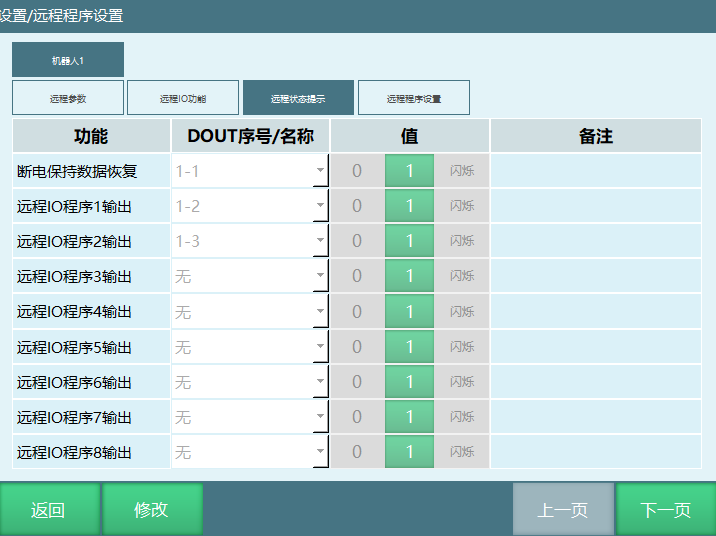
程序在远程模式下运行时,设置的IO输出端口的值会有变化,通过端口数值的变化可以知道当前的程序处于什么状态。
远程IO程序输出:对应远程IO功能界面的远程IO程序1,当远程IO程序1选中的程序开始运行时,选中的IO端口输出提示。
断电保持数据恢复:断电后再次通电,断电之前的数据都恢复后对应端口有输出提示
DOUT序号:选中IO端口后程序运行时对应端口输出提示。
相关值:
"0"程序运行时对应的端口是低电平状态。
"1"程序运行时对应的端口是高电平状态。
"闪烁"程序运行时对应的端口闪烁变化。
注意事项:程序远程模式运行时,只有程序状态为暂停状态和运行状态时设置IO输出端口才会输出提示,程序状态为停止时IO输出端口不会输出提示。
远程程序设置
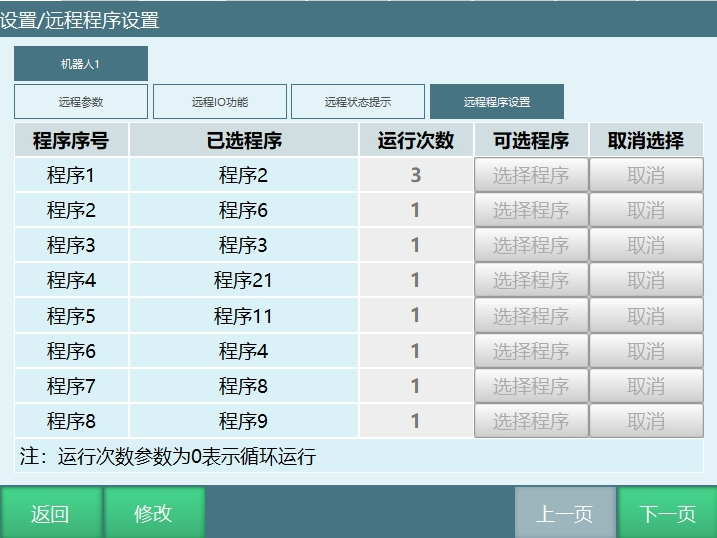
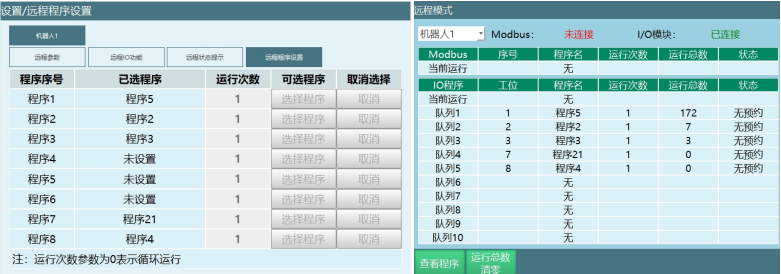
程序序号:此界面显示的程序序号个数是由远程参数界面的远程IO程序数量决定,如果IO程序数量为15此界面程序序号为程序1---程序15。
已选程序:点击此界面的"选择程序"进入程序界面,已选程序就是选择的目标程序。
运行次数:目标程序运行的次数,填0表示此程序循环运行。
可选程序:点击的"选择程序"进入程序界面选择目标程序。
取消选择:取消选择的目标程序,取消后对应程序行的已选程序显示未设置。
远程模式界面参数介绍
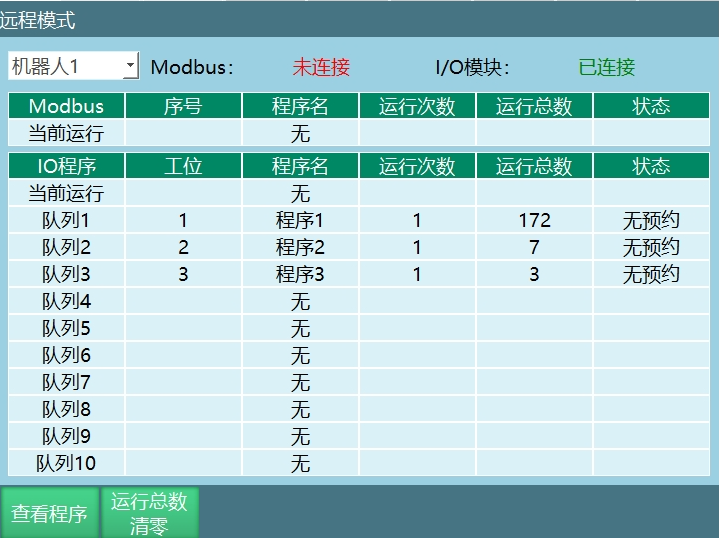
队列:远程模式界面只会显示10个队列,"当前运行"行表示当前正在运行的程序。
工位:此界面的工位显示是根据程序设置界面程序序号列的排序显示的,如下图所示:
程序名:选中的作业文件的名称。
运行次数:作业文件运行的次数,如果运行次数是3的话程序会连续运行3次,运行3次后作业文件停止运行。
运行总数:程序的运行总数,会将程序运行次数累计起来。
查看程序:程序在运行时点击【查看程序】进入程序运行界面,查看程序运行详细情况。
运行总数清零:清除当前运行程序的运行总数,不清除运行次数。
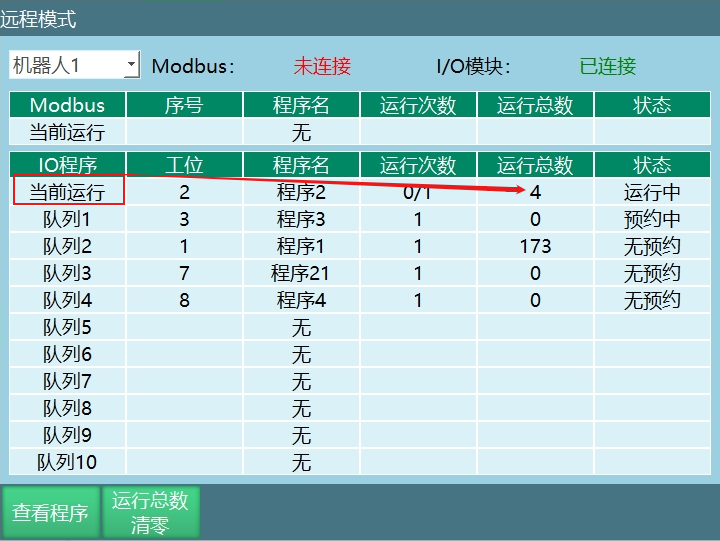
远程运行状态说明
无预约:进入远程模式后没有预约过程序或预约后又取消预约,显示无预约。
预约中:程序运行过程中触发对应程序的IO口即成功预约程序,取消需再次触发该程序对应的IO口。
运行中:程序正在运行。
已预约:程序运行完成显示已预约。
暂停:程序在运行过程中触发了暂停信号,程序状态为暂停。
程序出错:程序在运行过程中出现报错,此时运行的程序状态为程序出错。
注意事项:程序预约运行的话需要远程参数界面打开预约模式。
假设需要运行的程序队列1、队列2、队列3分别为程序1、程序2、程序3。
触发远程IO程序1信号→触发启动信号→机器人运行,此时程序1的状态为运行中。
触发远程IO程序2信号-程序2运行状态为预约中,程序1运行结束后程序2运行。
触发远程IO程序3信号-程序3运行状态为预约中,程序2运行结束后程序3运行。
远程IO断点,当前行执行
远程模式IO断点执行和当前行执行需要打开开关,否则当程序在运行过程中切模式或者其它操作导致程序运行停止再次运行程序时断点和当前行不生效。
| IO断点执行关闭 | 远程IO当前行关闭 | 伺服报警: 主程序:主程序第一行执行 子程序:主程序第一行开始执行 IO急停: 主程序:主程序第一行执行 子程序:主程序第一行开始执行 切换模式: 主程序:主程序第一行执行 子程序:主程序第一行开始执行 |
| IO断点执行打开 | 远程IO当前行打开 | 伺服报警: 主程序:主程序断点执行 子程序:断点执行 IO急停: 主程序:主程序断点执行 子程序:断点执行 切换模式: 主程序:主程序断点执行 子程序:断点执行 |
远程模式Modbus启动程序
Modbus启动程序
作业文件编程。
点击设置-外部通讯-modbus程序,进入程序选择界面选择需要运行的目标程序。
4X类型地址码6写2,操作模式切换为远程模式(需要拔出示教器)。
4X类型地址码29写1,伺服就绪。
地址码选择作业文件,4x类型地址码45填写数值,填写的数就是对应程序序号选中的程序。
例如:需要运行的是程序序号4的作业文件"程序21"则4x类型地址码45写4。
- 4x类型地址码19写1,运行作业文件"程序21",此时当前选中的程序状态为运行。
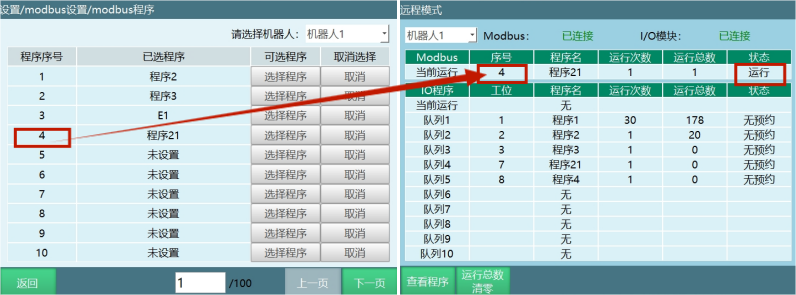
说明:如果需要设置运行次数、运行速度等其它参数可以参考《modbus地址码列表》进行设置。
Modbus断点,当前行运行
Modbus远程启动程序运行时程序在运行过程中切模式或者其它操作导致程序运行停止,再次启动程序可断点执行、当前行执行。
4x类型地址码19写0,停止运行;
4x类型地址码19写1,启动运行;
4x类型地址码19写2,暂停运行;
4x类型地址码19写3,断点执行;
4x类型地址码19写4,当前行执行;
4x类型地址码169写4,设置当前机器人当前运行行好号。
Modbus与io优先级
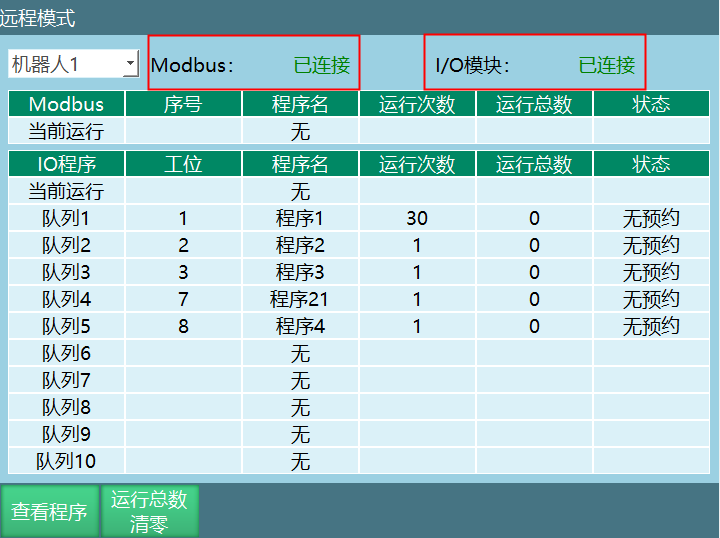
当modbus和io都连接的话,两者远程启动程序时是有优先级的。
如何修改优先级?
点击设置-系统配置-维护模式进入其它界面,打开共用开关,选择哪个优先级更高。
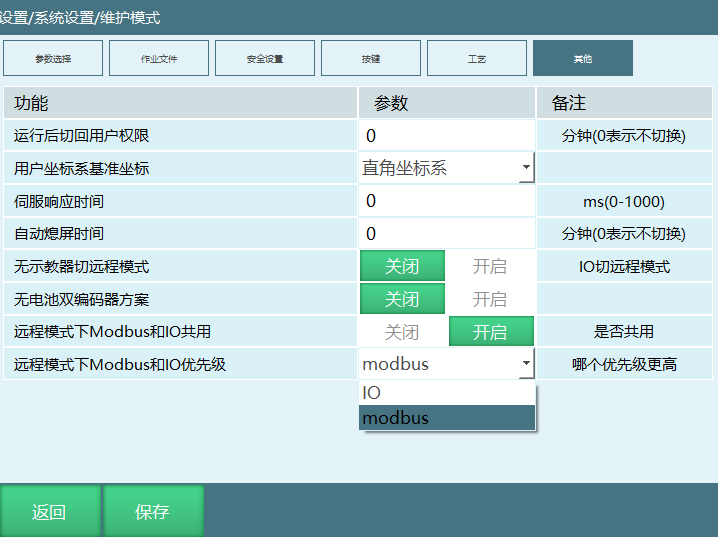
| 不共用 - coexistIOControl:false | modbus优先级高,即当modbus连接上时IO不能控制机器人。 |
| 共用 - coexistIOControl:true | modbus和IO都可以控制机器人 共用时,只要优先级高的那一方未连接,另一方功能不可用。 - modbusPriorityHigh:ftrue modbusmodbus和IO共用且modbus优先级高,此时通过IO启动程序的话走的是modbus这边选中的程序 |
| 共用 - coexistIOControl:true | modbus和IO都可以控制机器人 共用时,只要优先级高的那一方未连接,另一方功能不可用。 - modbusPriorityHigh:false modbus和IO共用且IO优先级高,此时通过modbus启动程序的话走的是IO这边设置的程序,如果IO断点和当前行都没有打开,modbus设置断点和当前行运行的话不生效,程序依然是从首行开始运行 |
远程模式速度
远程模式全局速度可以在远程参数界面设置
| 远程模式 | 关节:最大轴速度=额定正速度*指令速度*全局速度 直角:最大线速度=指令速度*全局速度 |
AI 检索专用问答对 (Q&A for Retrieval)
Q: 示教器开机前需要进行哪些安全确认?
A: 示教器开机前需要检查伺服、控制器、示教盒各部件连接线是否已连接完好,并确认急停按钮正常。
Q: 如何启动伺服电源?
A: 将机柜面板上的主电源开关旋转到接通(ON)位置,然后按下机柜面板上的绿色伺服启动按钮。
Q: 如何通过DEADMAN按键上电?
A: 轻按示教器的【DEADMAN】按键(示教器背后的按键),机器人上电,示教器上显示"伺服运行",表示伺服电源成功接通。
Q: 如何导入机器人配置文件?
A: 点击【设置】-【机器人参数】-【机器人类型】界面设置机器人类型,然后点击【设置】-【系统配置】-【导入控制器配置】选择配置文件,系统重启后机器人参数配置导入成功。
Q: 导入配置文件后需要检查哪些内容?
A: 导入配置文件后需要检查伺服顺序、模型方向和零点位置,确保点动机器人时伺服从站顺序正确、实际方向与模型方向一致、零点位置准确。
Q: 如何新建工程程序?
A: 点击【工程】进入工程界面,点击新建,选择程序类型,输入程序名称后点击【确定】即可。程序名称必须为以字母/汉字开头的两位及以上的字符串,不能超过30位。
Q: 如何对程序进行加密操作?
A: 选中程序,点击操作,点击加密。加密后的程序允许查看,不允许操作(修改、删除、复制等),且在最右侧有锁标识。
Q: 什么是镜像程序功能?
A: 镜像程序功能可以将程序中的点位按指定平面进行镜像转换,仅支持六轴串联机器人,可用于对称工件的编程。
Q: 如何批量修改指令参数?
A: 点击【操作】-【批量模式】,选中需要修改的多条指令,选择【修改】,打开需要修改参数的使能开关,输入参数值后点击【确定】。
Q: 什么是单步运行?
A: 单步运行是指按下单步按键后,机器人执行选中的指令行,执行完后停止,选中行自动跳转到下一行,可以逐条运行程序。
Q: 什么是试运行?
A: 试运行功能是示教模式下将【启动】键作为试运行按键,上电按住【启动】键保持运行,松开停止。试运行支持所有指令,但不支持倒序以及后台程序。
Q: 示教模式下单步关节速度如何计算?
A: 单步关节速度=全局速度×指令速度×关节额定正速度,最大速度限制为关节额定正速度×30%。
Q: 示教模式下单步直角速度如何计算?
A: 单步直角速度=全局速度×指令速度,最大速度限制为300mm/s。
Q: 什么是全局速度分段?
A: 全局速度分段功能允许用户设置多个速度段,每个速度段可以单独命名和设置速度,速度段依次递增,最后一段速度低于100时可新增速度段。
Q: 如何设置主程序?
A: 选中程序,点击【操作】-【设为主程序】,设为主程序的程序名前会带一个"*"号,方便在运行程序时识别主程序。
Q: 如何实现跨作业文件指令操作?
A: 在批量模式下选中需要复制的多条指令并复制,然后点击【工程】打开目标作业文件,选中粘贴位置后点击【粘贴】即可将指令粘贴到另一个作业文件中。
版本历史
| 版本 | 日期 | 变更内容 | 作者 |
|---|---|---|---|
| 1.0.0 | 2026-06-30 | 初始版本 | qiuzegai |