Appearance
dev多语言功能使用教程
dev多语言功能使用教程
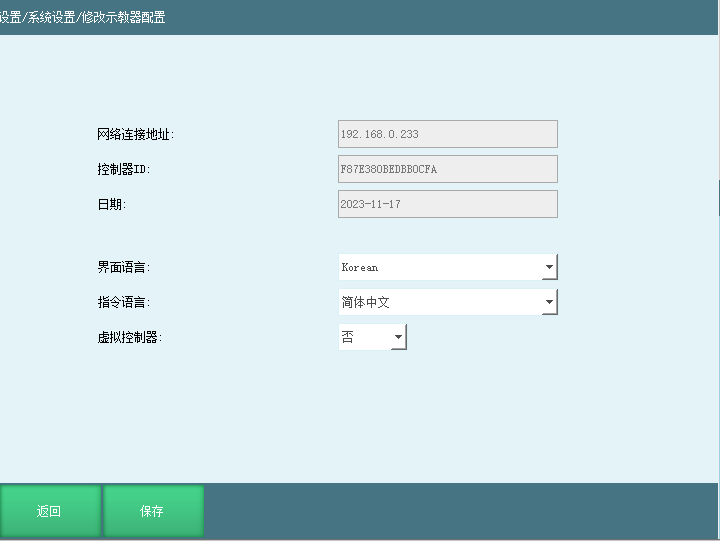
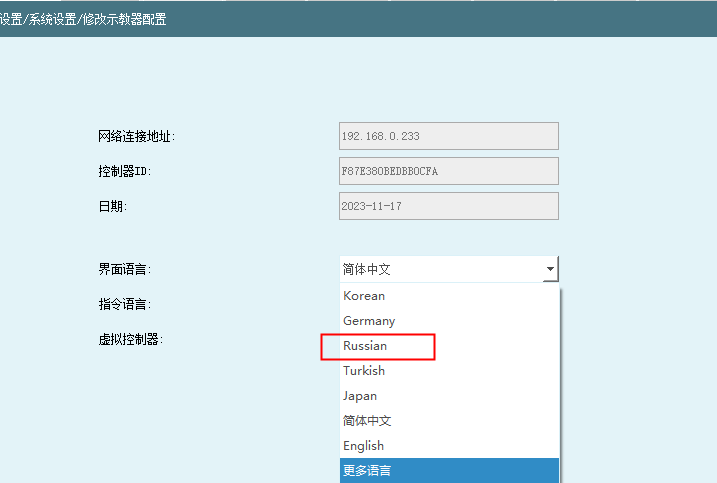
在设置-系统设置-修改示教器配置界面可以修改界面语言,系统支持多语言功能
使用方法
- 导出配置,将配置文件里面的msg_languages_Chinese.json/msg_languages_English.json文件复制。
U盘根路径下新建一个upgrade的文件夹,将msg_languages_Chinese.json/msg_languages_English.json文件保存,如果需要俄文将复制的msg_languages_Chinese.json/msg_languages_English.json文件重命名为)msg_languages_Russian.json
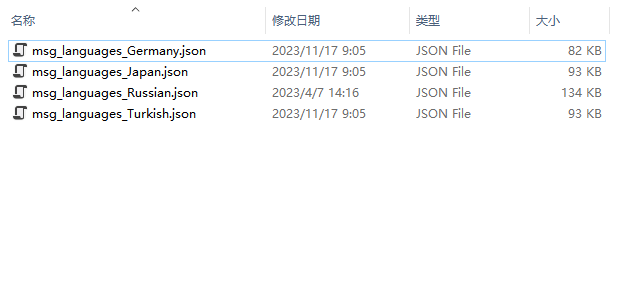
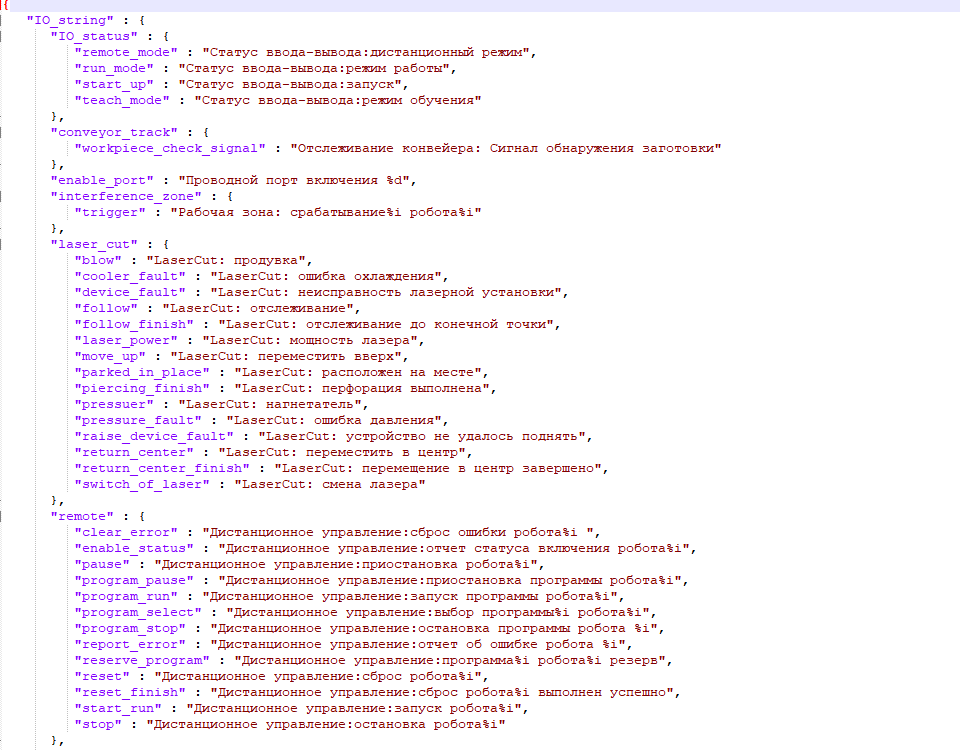
- 翻译msg_languages_Russian.json文件需要客户自己翻译,翻译结束保存
- 在设置-系统设置-版本上级界面点击【上传文件】
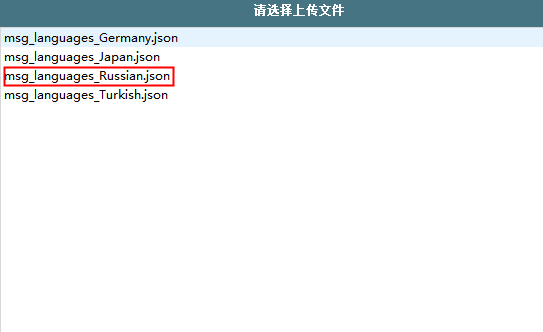
- 文件上传成功后在设置-系统设置-修改示教器配置界面语言就可以选择俄文了
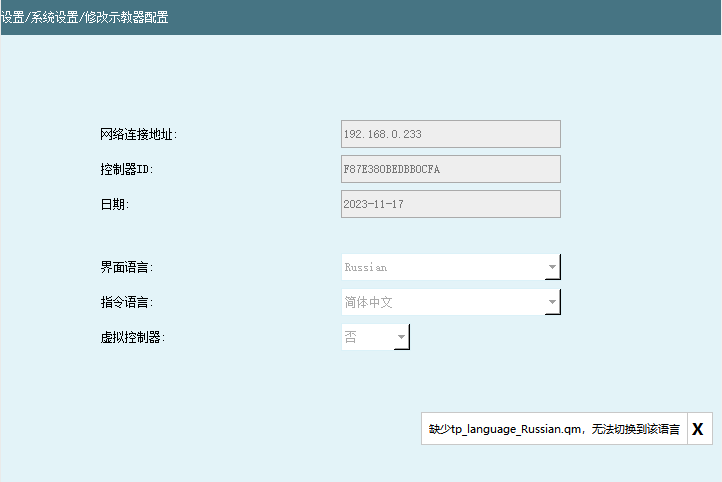
说明:如果没有升级对应的语言文件,会提示缺少对应的qm文件。
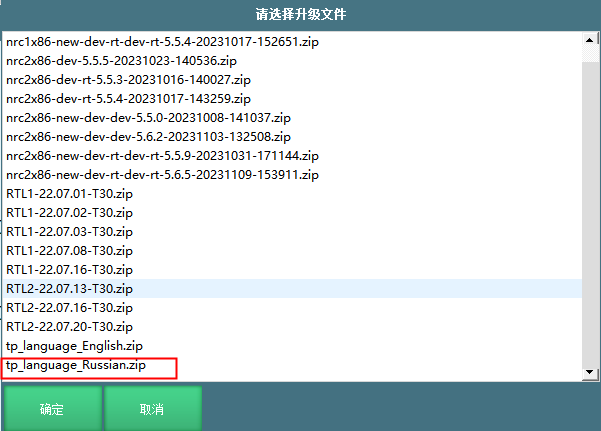
 5. 在设置-系统设置-版本升级界面点击【升级文件】,选择语言包后点击【确定】
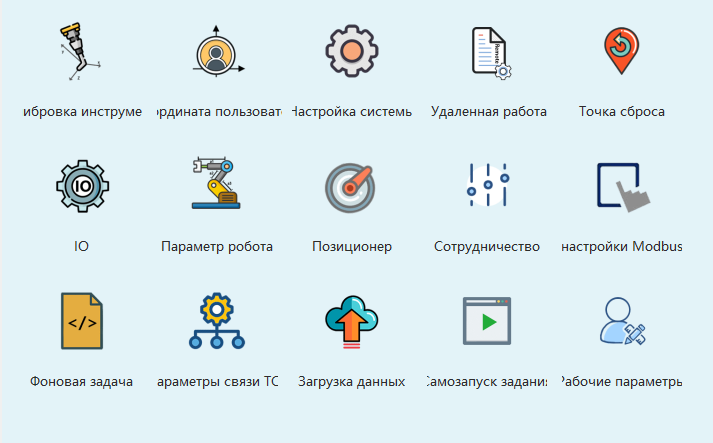
- 文件升级成功后,在设置-系统设置-示教器配置界面再去选择界面语言为俄文,重启系统后,界面语言切换成功
翻译tp_en_US.ts文件,可查看"界面语言翻译"手册。
注意:恢复出厂设置后,上传的语言文件会被删除,需要重新上传msg_languages_Russian.json文件和tp_language_Russian.qm压缩包
AI 检索专用问答对 (Q&A for Retrieval)
Q: 切换语言时提示“缺少对应的qm文件”,该怎么解决?
A: 出现该提示说明未完成完整语言包升级,需要先在设置-系统设置-版本升级界面,点击【升级文件】选中对应的语言包压缩包,完成文件升级后,再返回示教器配置界面选择语言,重启系统即可正常切换。
Q: 恢复出厂设置后,之前上传的自定义语言不见了怎么办?
A: 恢复出厂设置会清空手动上传的语言文件,需要重新按照教程步骤,重新上传对应的语言json文件和语言qm压缩包,完成文件上传与升级操作后,再次选择目标语言并重启系统即可恢复。
Q: 在哪里切换示教器的界面语言?
A: 在系统设置-系统设置-修改示教器配置界面,完成语言文件上传与升级后,即可在该界面选择对应的目标语言,重启系统后生效。