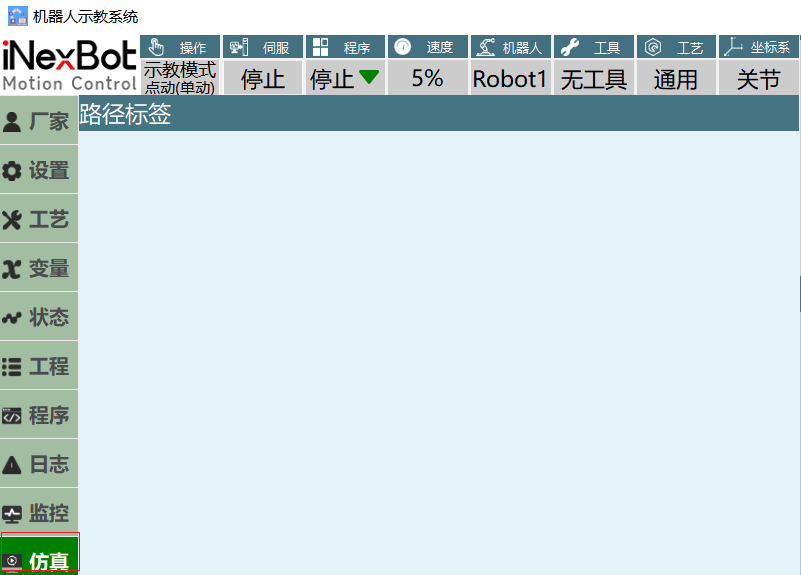
Appearance
PC支持仿真软件使用教程
注意事项
1、【#71620 需求:PC示教器增加仿真器启动按钮】需求合入后的PC版本支持;
2、目前做的是仿真软件与控制器的通讯, 例如,当在PC上点击【拔出示教】,使用T30示教器对机器人进行运动轨迹的规划,仿真软件同步轨迹;
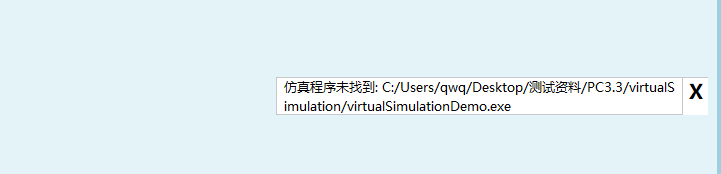
3、当点击【仿真】按钮出现如下消息条,则证明仿真软件放置的路径不对;
4、3D模型一般都是整体step格式,需要拆分成单个关节的obj格式,可使用【CAD Assistant】软件
5、配置config.json机器人模型坐标值,可使用【unity】软件
准备工作
1、打开PC,确保机器人当前状态可以正常使用
2、将仿真软件【virtualSimulation.zip】文件解压缩后放至PC的根目录下,即与pc的exe文件同级
配置模型
以inexbot公司的1400型号的机器人为例:
1.在【virtualSimulation\UnityApp\UnityRobot_Data\StreamingAssets\Mods】目录下新建文件夹(厂家名即可)-【inexbot
2.在【inexbot】目录下新建文件夹(机器人型号即可)-【1400】
3.在【1400】目录下新建文件夹(用于存放3D模型,该文件需要机器人厂家提供)-【model】
4.在【1400】目录下放置文件【config.json】,是用于定义机器人模型结构的配置文件,程序会根据该文件自动在 Unity 场景中加载模型、建立关节层级关系、设置旋转轴与末端工具点
文件节点介绍如下:
| 字段名 | 类型 | 说明 | 示例 |
|---|---|---|---|
| robotName | string | 机器人型号 | 1400 |
| modelPath | string | 模型文件夹路径(相对于Mods目录) | inexbot/1400/model |
| scale | float | 机器人整体缩放系,可根据实际需求自行调整 | 0.007 |
| defaultRotation | float | 根节点X、Y、Z初始旋转角度(单位:度) | [-90, 0, 0] |
| joints | 数组 | 各个关节的定义 | [ {...}, {...}, ... ] |
| endEffector | 对象 | 定义末端执行器(末端工具点) |
joints(关节定义)
程序会自动将 pivot 位置设置为旋转中心;
模型会被实例化到该 pivot 的 _mesh 子节点下;
如果未指定 parent,该关节直接挂在机器人根节点下。
| 字段名 | 类型 | 说明 | 示例 |
|---|---|---|---|
| name | string | 关节名称,必须唯一 | "joint3" |
| parent | string | 父关节名称(为空表示根节点) | "joint2" |
| mesh | string | 模型文件名(必须位于 modelPath 文件夹下) | "joint3.obj" |
| pivot | [x, y, z] | 关节旋转中心相对父节点的偏移位置,机器人厂家提供 | [54, 0, 838] |
| axis | string | 旋转轴方向,可选值:"X", "Y", "Z",可以添加”-“号来控制默认的初始旋转方向 | "Y" |
| color | [r, g, b] (可选) | 模型初始颜色,范围 0~1,可根据需求自行调整 | [1, 0.5, 0.5] |
| isLastRotJoint | bool (可选) | 是否标记为最后一个旋转关节,用于加载姿态(例如 EndToolDown90 模式) |
endEffector(末端定义)
末端执行器用于指定机器人末端工具(例如焊枪、吸盘等)的位置偏移
程序会自动在该位置创建一个虚拟节点 VirtualEndEffector,用于记录末端位置或绘制轨迹
| 字段名 | 类型 | 说明 | 示例 |
|---|---|---|---|
| name | string | 所依附的关节名(通常是最后一个关节) | "joint6" |
| offset | [x, y, z] | 从该关节末端到工具点的偏移距离,机器人厂家提供 | [600, 0, 862] |
5.在【virtualSimulation】目录下放置文件【robot_config.json】
文件节点介绍如下:
| 字段名 | 类型 | 说明 | 示例 |
|---|---|---|---|
| robotName | string | 机器人型号路径 | inexbot/1400 |
| LoadMode | string | 零点位置时,5轴方向 | |
| EndToolDown90或EndToolDown0,二选一 | |||
| 需要与PC版上设置/机器人参/DH参数页面的5轴方向设置的保持一致 | EndToolDown90 | ||
| RobotIndex | float | 切换机器人 |
6.打开PC,点击【仿真】按钮,等待仿真软件启动即可